功能测试
在不同系统下,对K1进行简单的功能测试,确保K1能够正常使用。
Android
Warning
天线焊点接近主板容易导致短路;天线若靠近 DDR 区域,易产生电磁干扰,可能导致主板系统无法开机。
解决方法:调整天线摆放位置,避免直接覆盖或接触主板元器件。
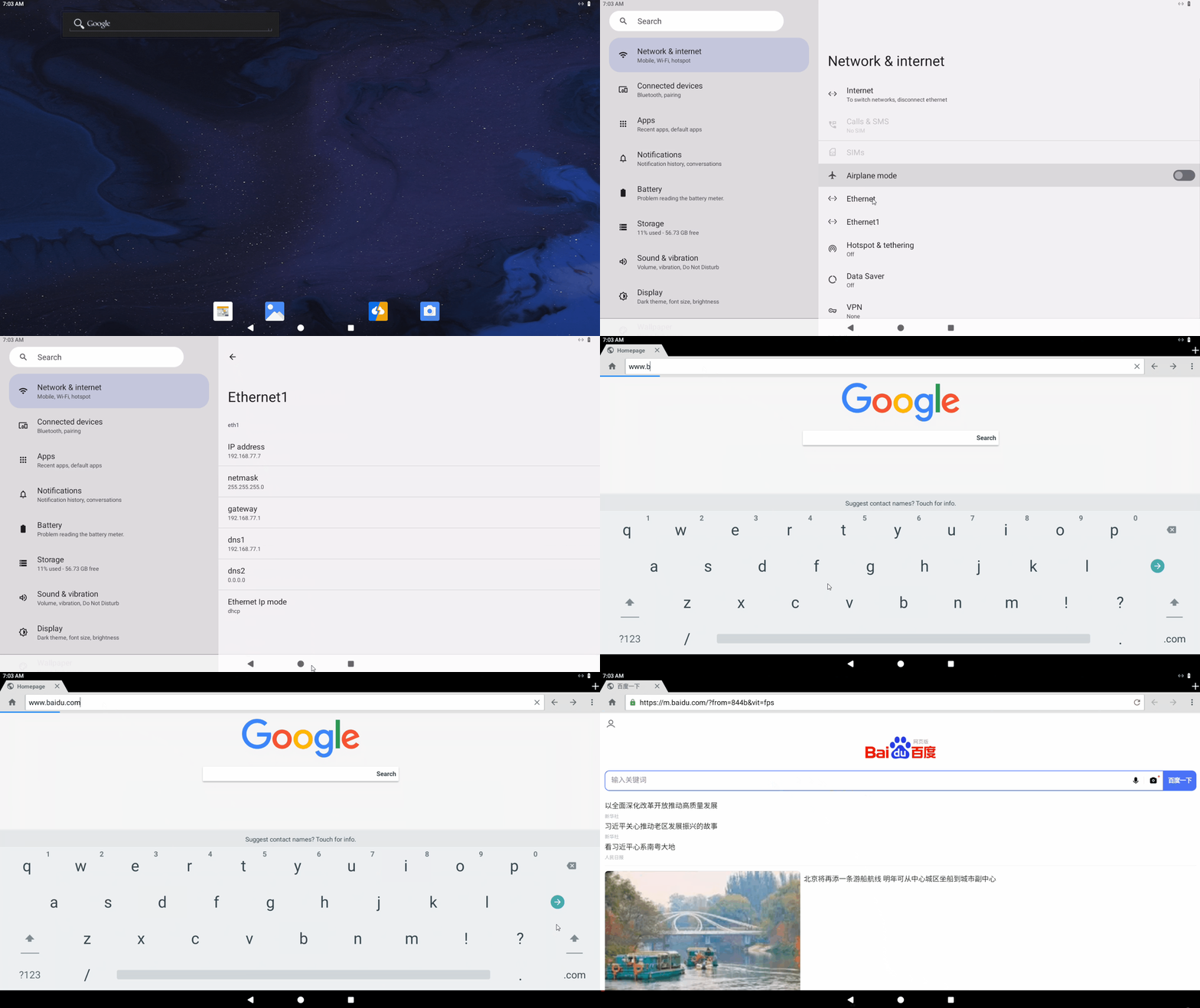
以太网
- 硬件安装

- 功能测试:
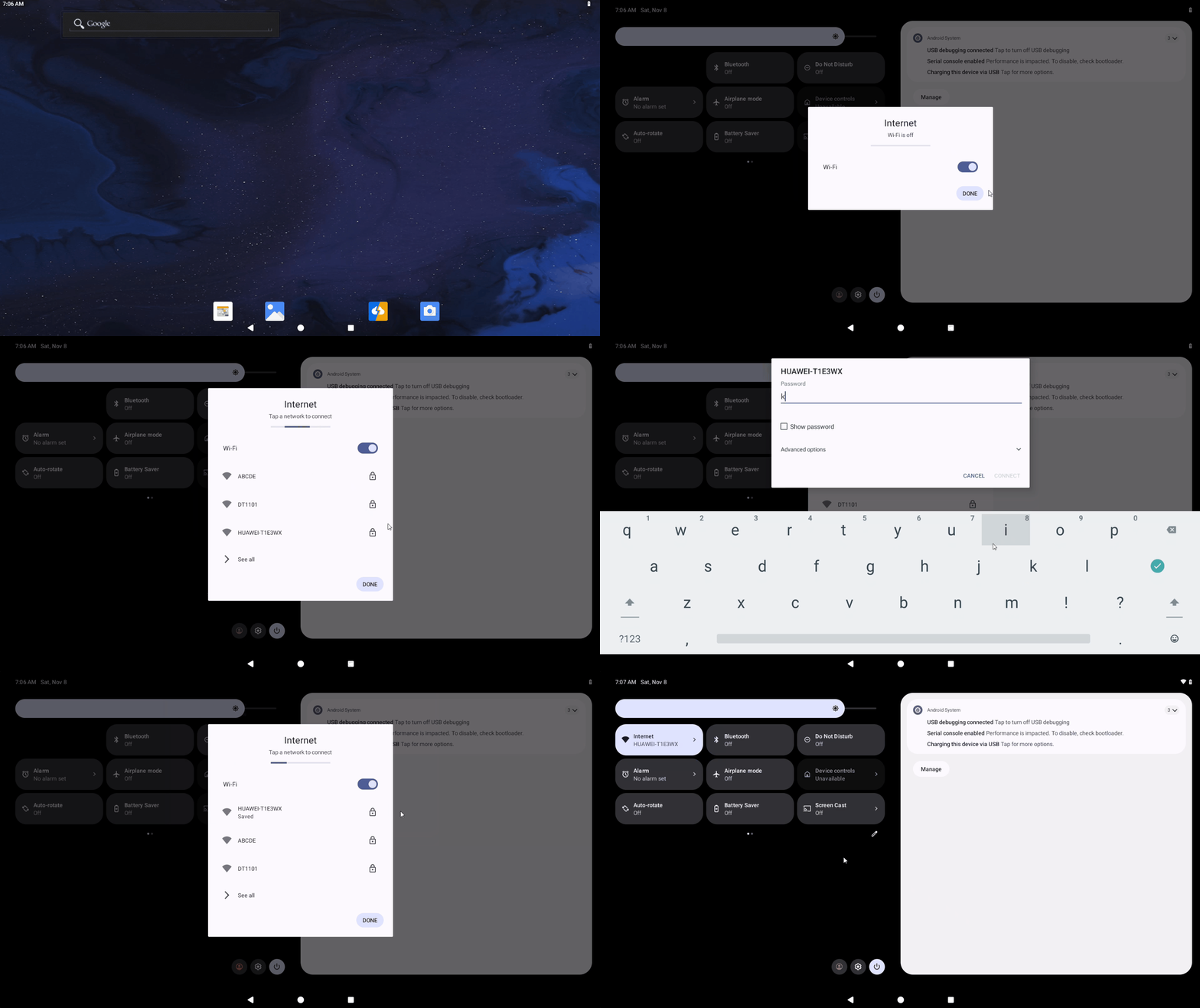
WIFI
- 功能测试:
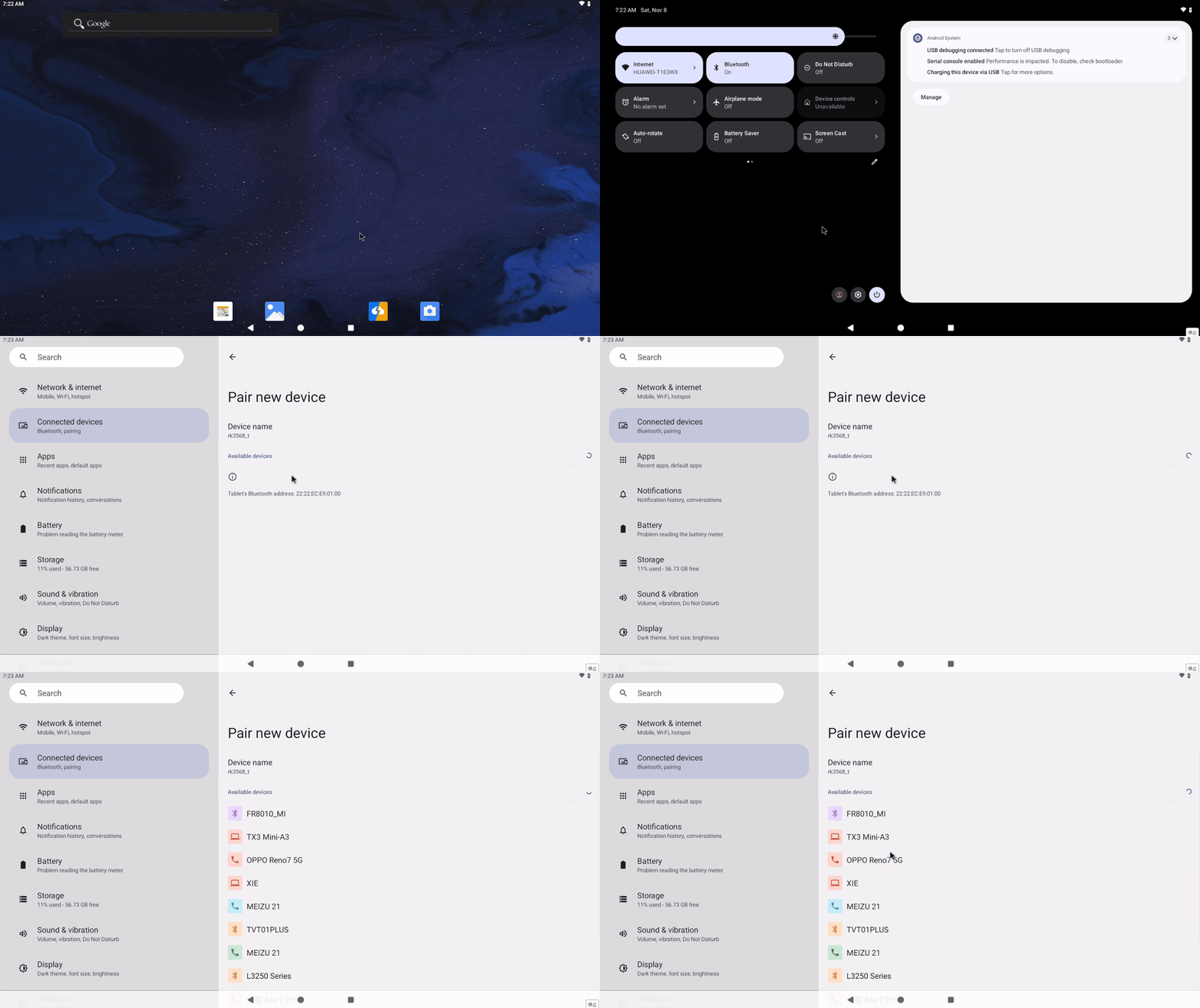
Bluetooth
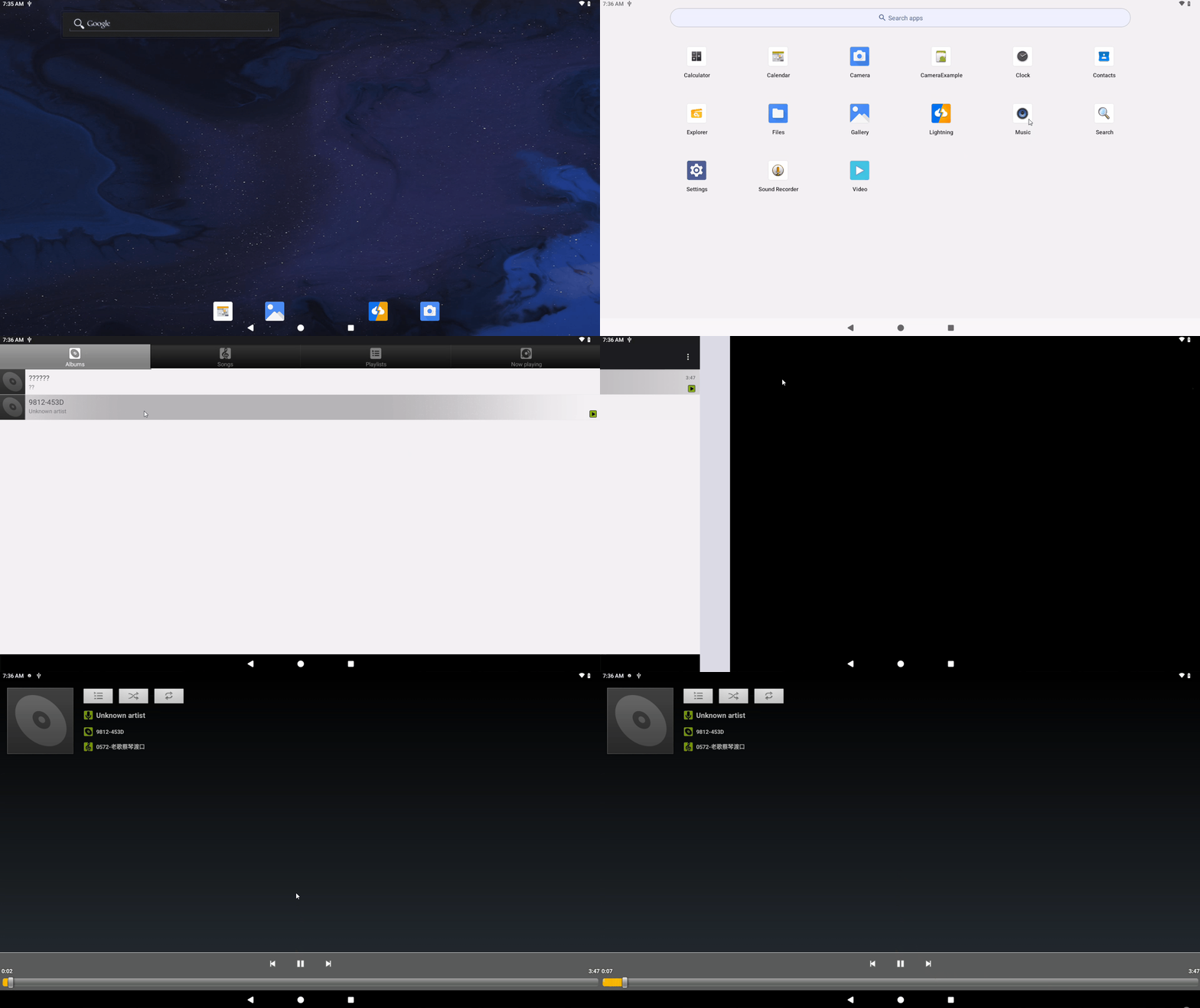
系统音频
Android系统播放音频时,如HDMI显示器带有喇叭且插入耳机状态下,两者同时播放音频。独立喇叭与耳机无法同时播放音频。
- 硬件安装

- 功能测试:
SATA硬盘
K1配备一路SATA3.0 硬盘接口。
- 硬件安装
Warning
请在板卡断电状态下进行安装/拆卸。
SATA硬盘供电接口为PH2.0端子,需配备PH2.0端子转SATA电源线使用。
电源部分包含5V、12V,必须确认线序正确后方可接入硬盘。
SATA硬盘接线:分为硬盘供电接口、硬盘数据接口。

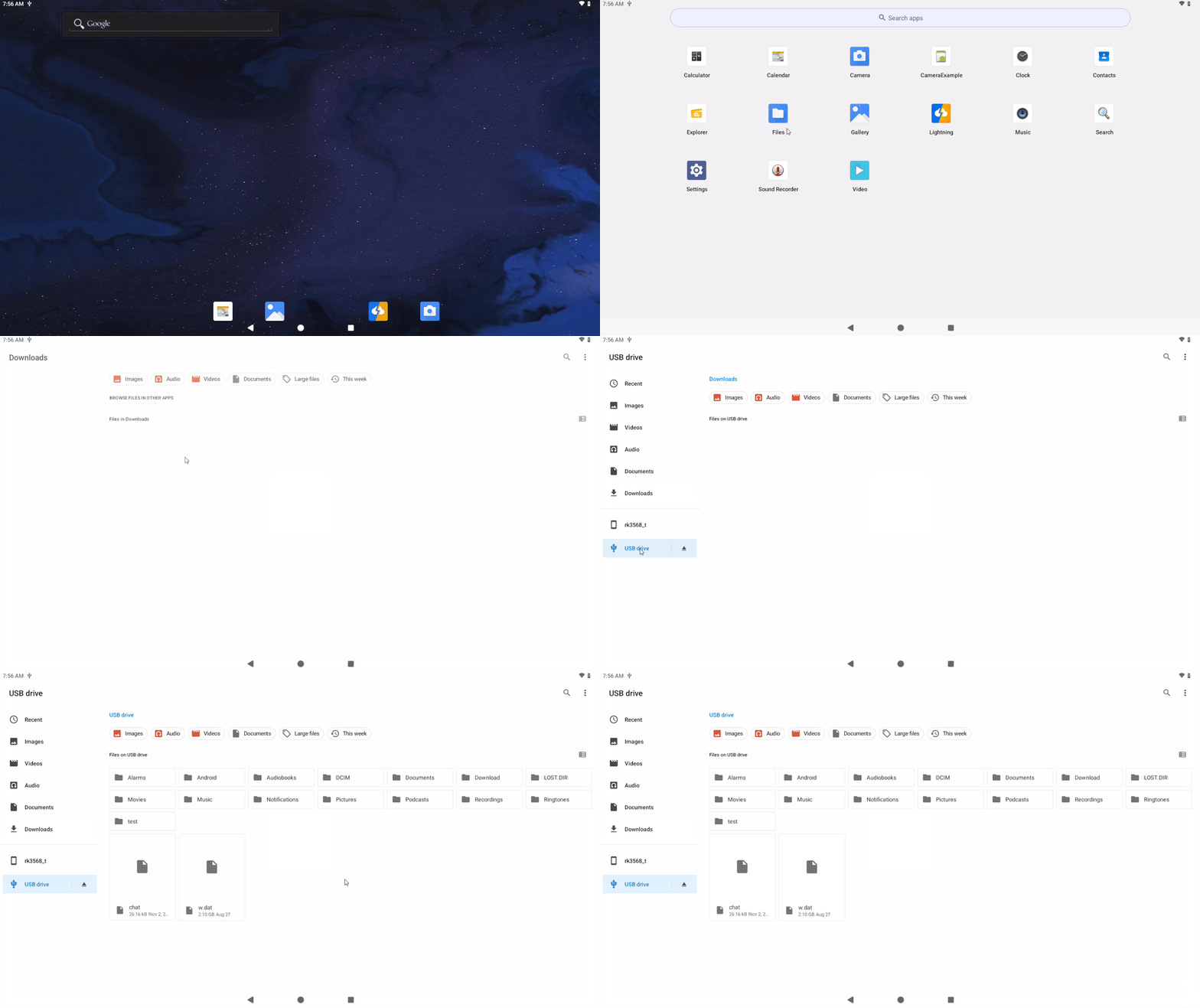
- 功能测试:
M.2 NVMe SSD
K1配备一路PCIE3.0 M.2 NVMe SSD 硬盘接口。
Note
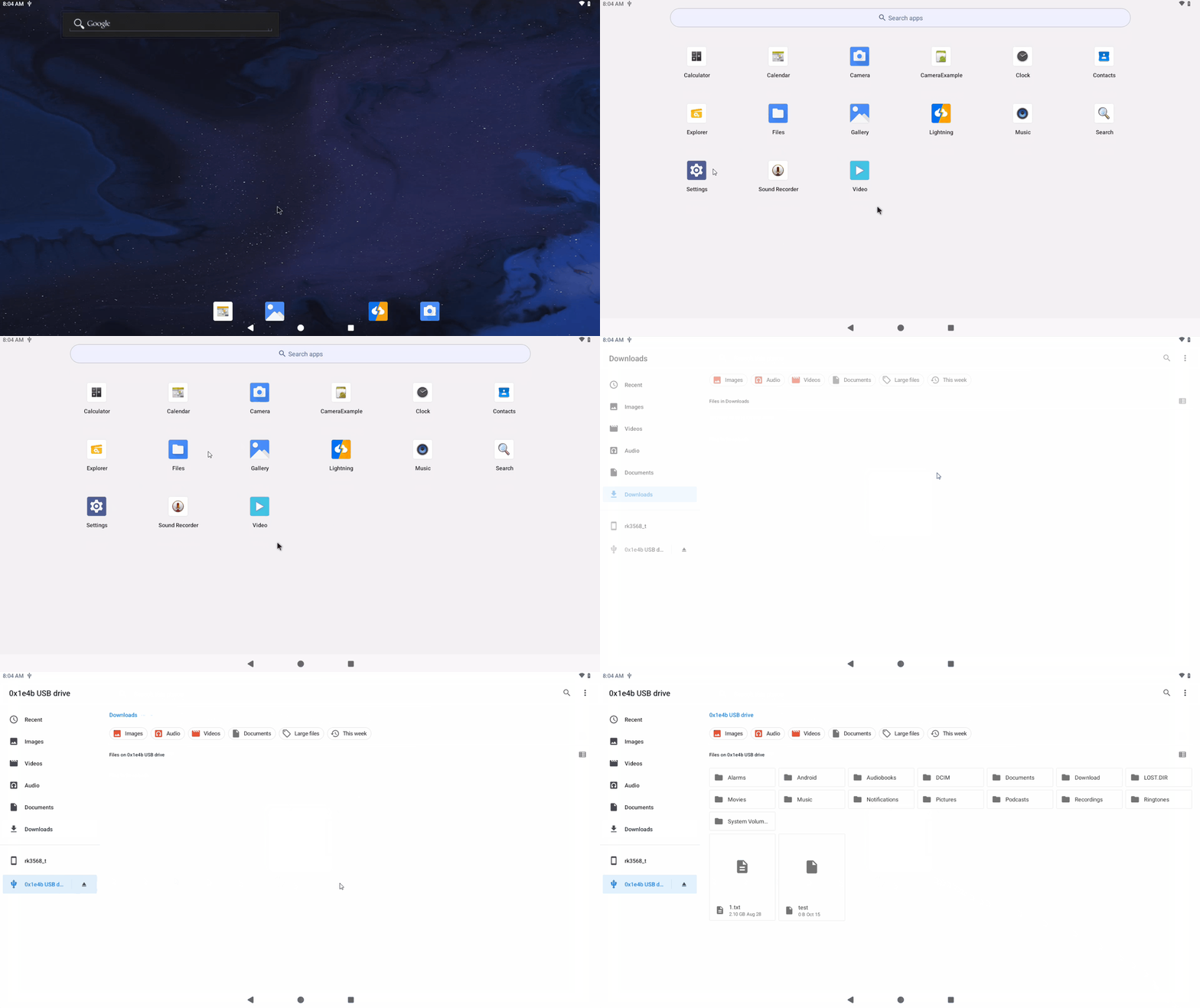
Android系统仅支持 NTFS 或 Fat32 格式分区,建议提前格式化固态硬盘,创建系统支持格式分区。
若SSD分区非系统支持格式,按照系统提示,进行分区格式化,默认格式化为Fat32。
- 硬件安装
M.2接口支持主流2280规格硬盘,并且配备固定螺柱。
Warning
安装/拆卸硬盘模块时,确保开发板处于断电状态。

- 功能测试:
摄像头
- 硬件安装
Warning
所有使用FPC接口的外设进行安装/拆卸时,主板必须断电!!!
立式FPC接口:金属面朝向板子内侧,蓝色支撑板朝外侧。

- 功能测试:打开Android系统相机APP,测试摄像头能否正常使用。
SIM
Warning
板卡通电状态下,禁止安装/拆卸!
- 硬件安装
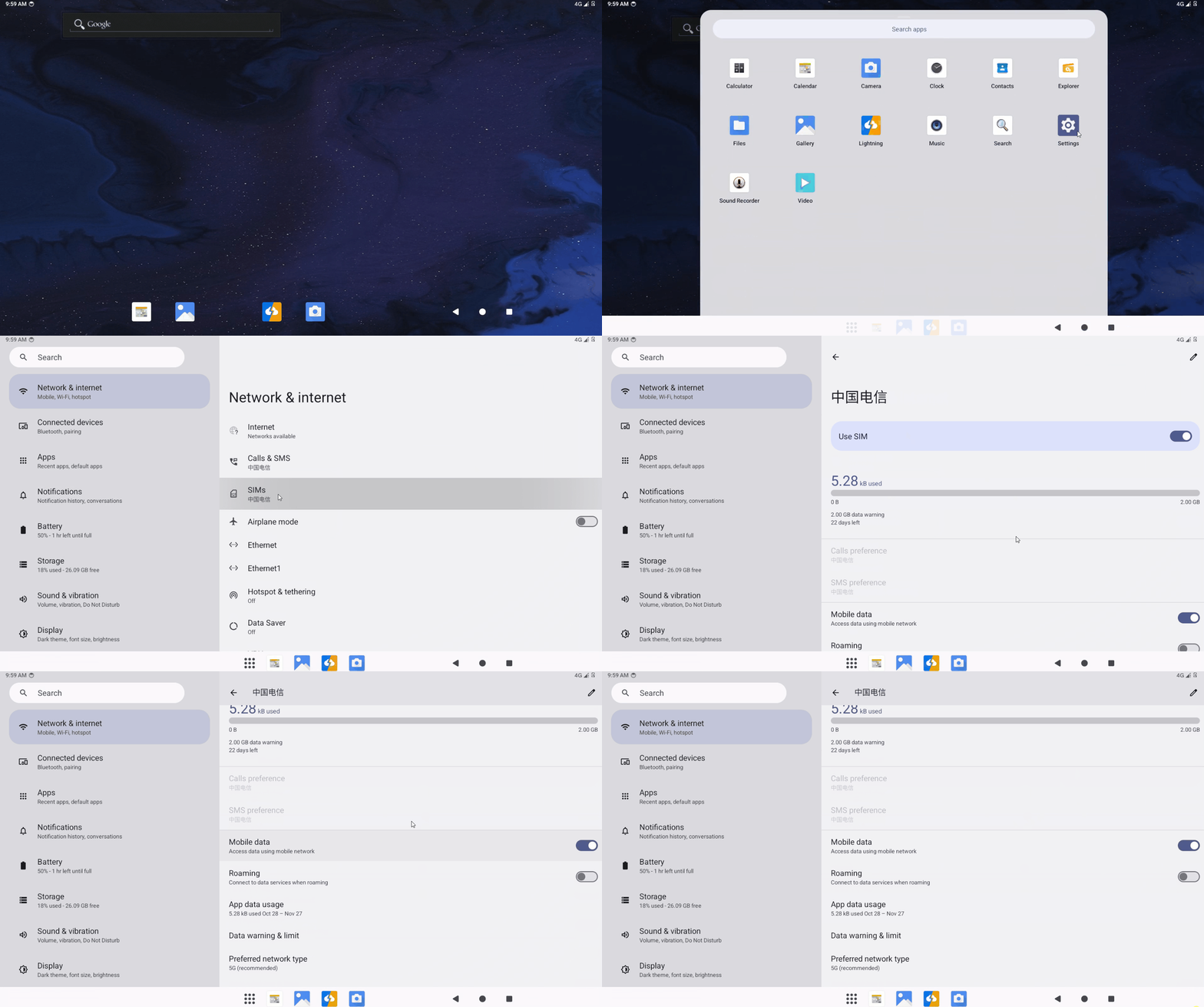
安装 4G 或 5G 模块 ,SIM 卡。

- 功能测试:
RTC
K1板载RTC模块,板卡断电状态下,RTC保证板卡系统时间能够正常运行。
- 硬件安装

- 功能测试: 1.断开所有网络,记录当前系统时间。
2.断开板卡供电,等待10分钟。
3.再次上电,系统时间为记录时间+10分钟,RTC测试成功。
IR 红外
K1板载红外接收头,默认适配KICKPI开发板配套遥控器。
- 功能测试:红外遥控安装电池,使用红外遥控对准开发板,对系统进行控制。
Debian11 xfce系统
Warning
天线焊点接近主板容易导致短路;天线若靠近 DDR 区域,易产生电磁干扰,可能导致主板系统无法开机。
解决方法:调整天线摆放位置,避免直接覆盖或接触主板元器件。
以太网
- 硬件安装
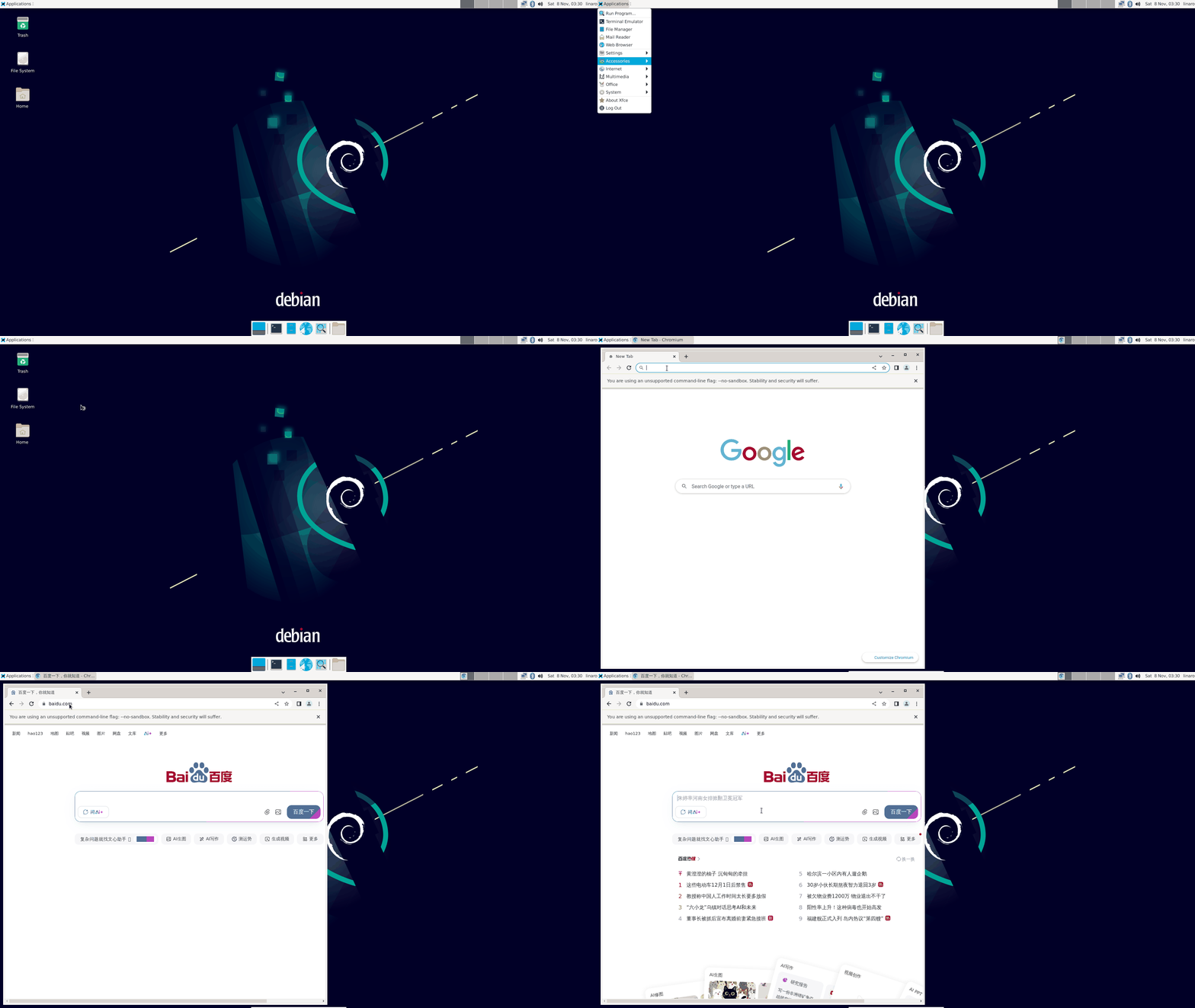
- 功能测试:
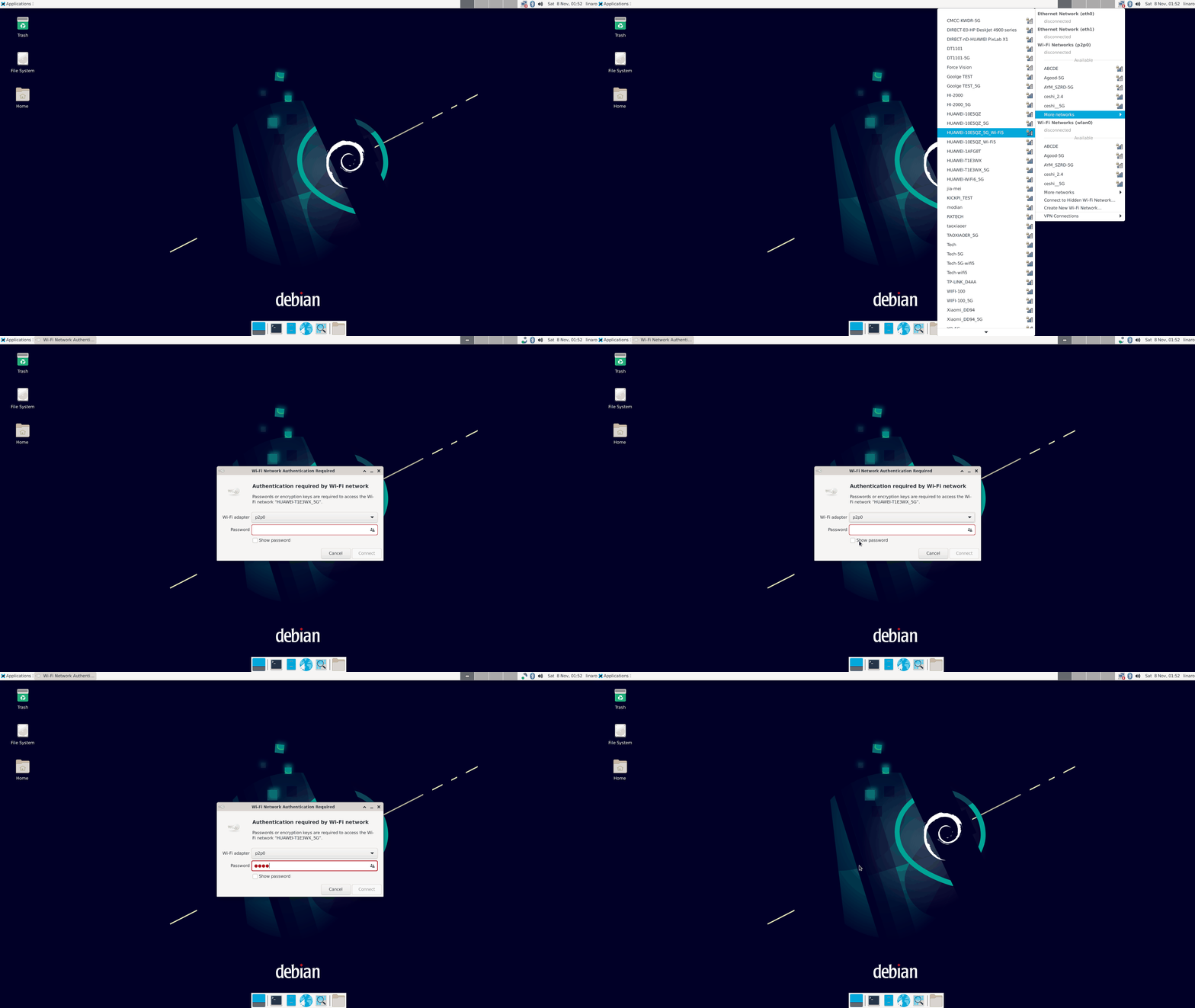
WIFI
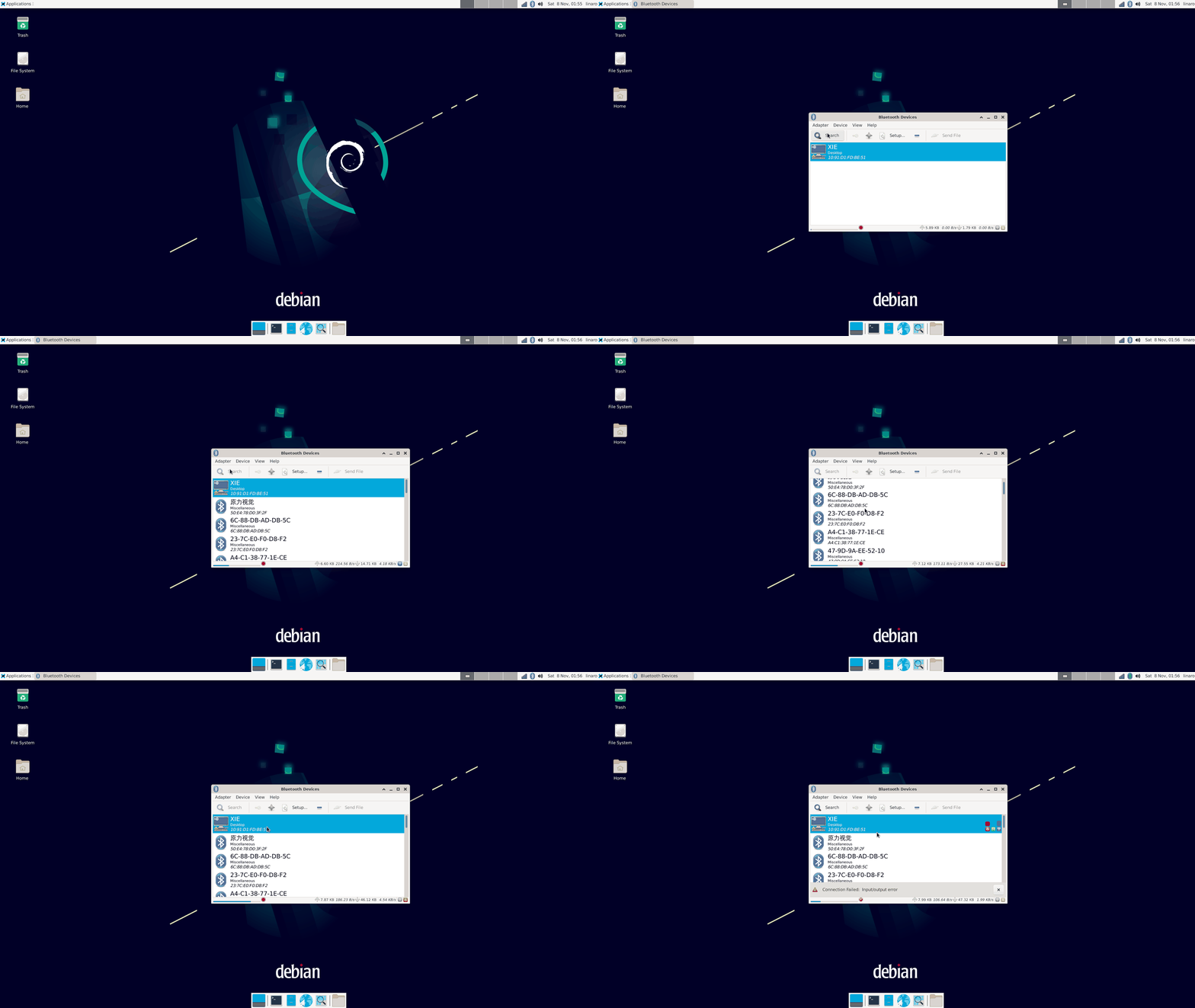
Bluetooth
系统音频
- 硬件安装

- 功能测试:
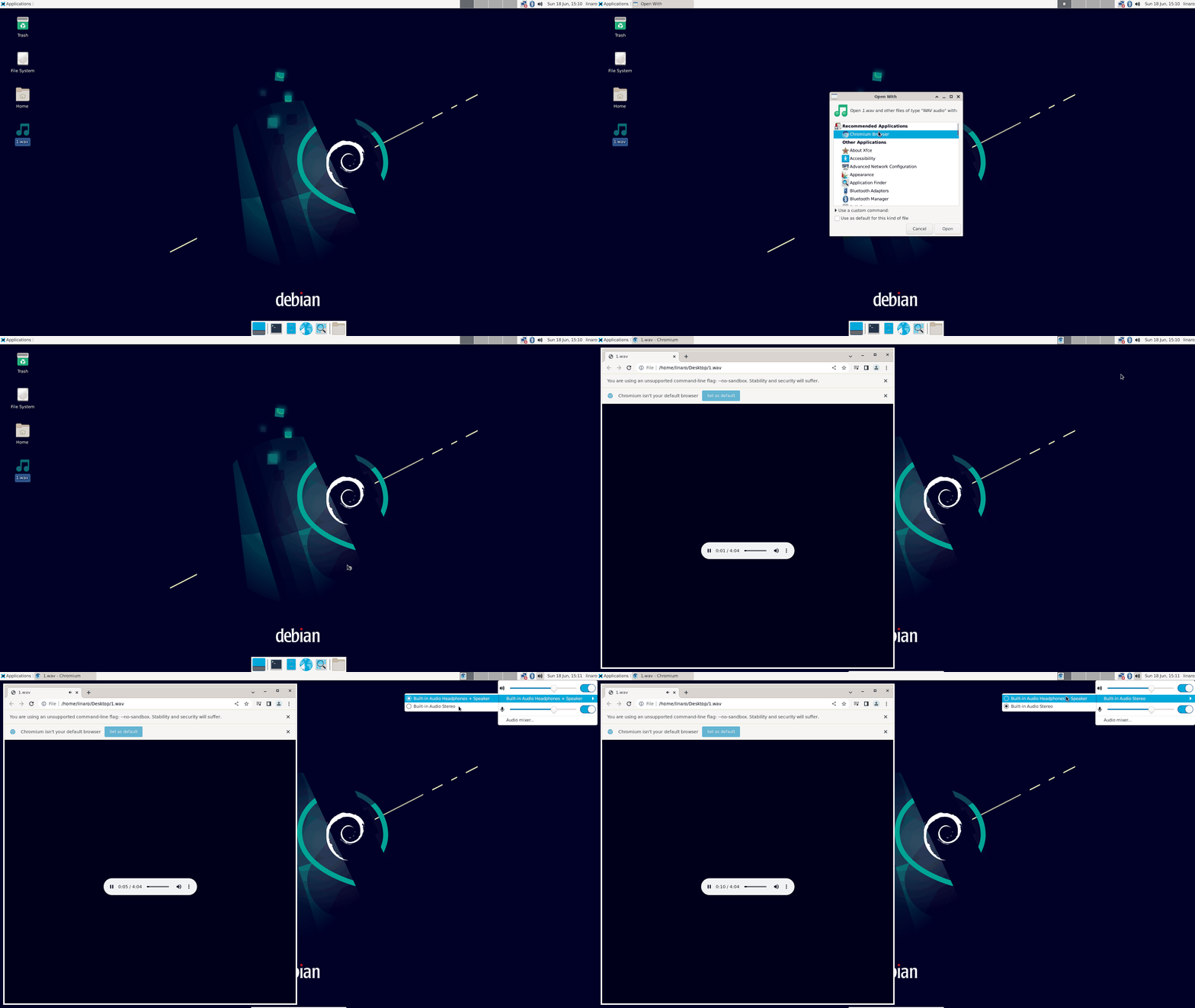
在测试HDMI显示器音频播放时,可以选择带有喇叭的HDMI显示器。
第一项为耳机或喇叭播放,独立喇叭与耳机不可同时播放;第二项为HDMI播放。

SATA硬盘
K1配备一路SATA3.0 硬盘接口。
Note
硬盘尽量提前做好分区,并且分区格式化。
- 硬件安装
SATA硬盘接线分为硬盘供电接口、硬盘数据接口。
Warning
保持开发板断电状态,接入硬盘后上电开机
SATA硬盘供电接口为PH2.0端子,需配备PH2.0端子转SATA电源线使用。
电源部分包含5V、12V,必须确认线序正确后方可接入硬盘。

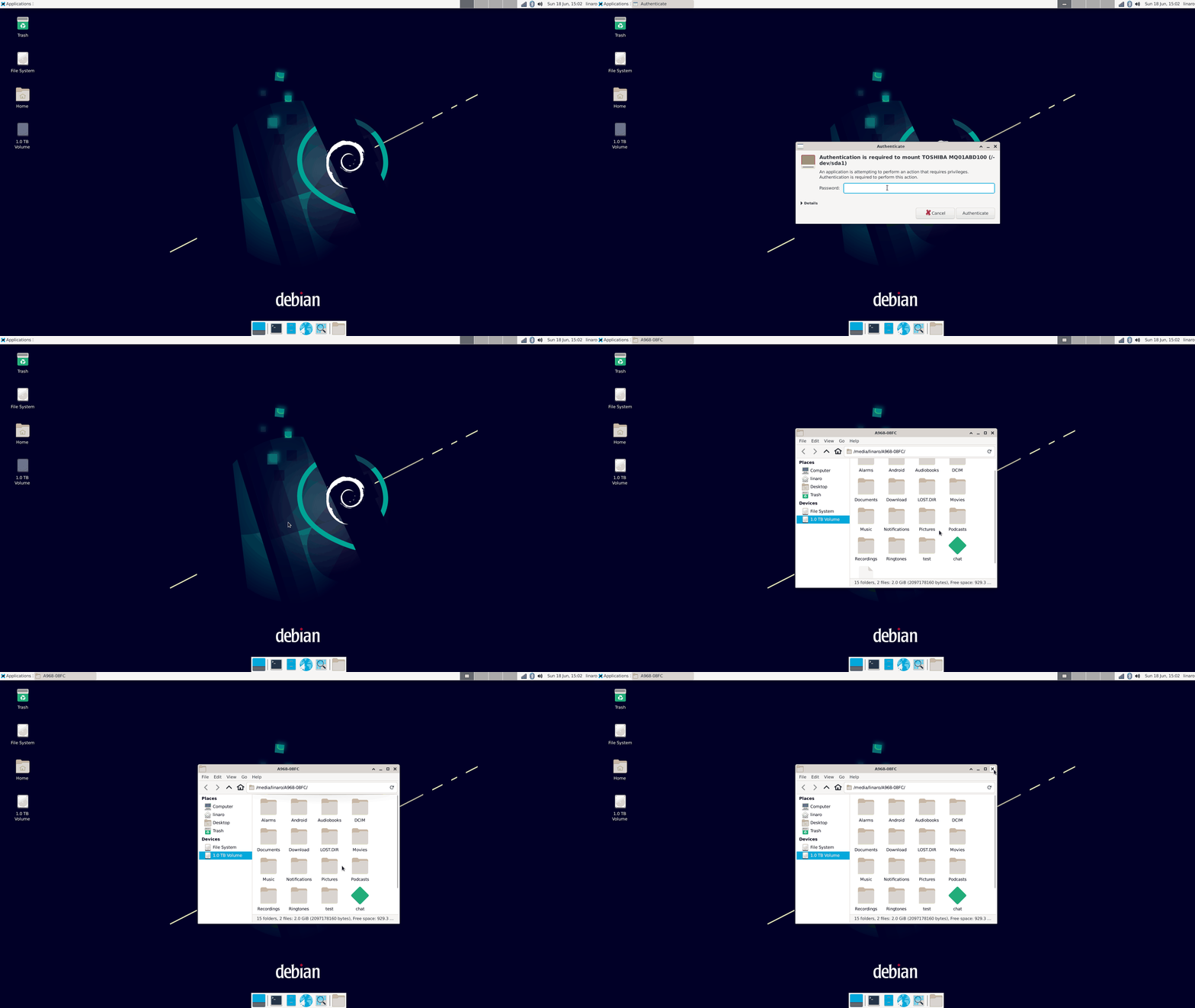
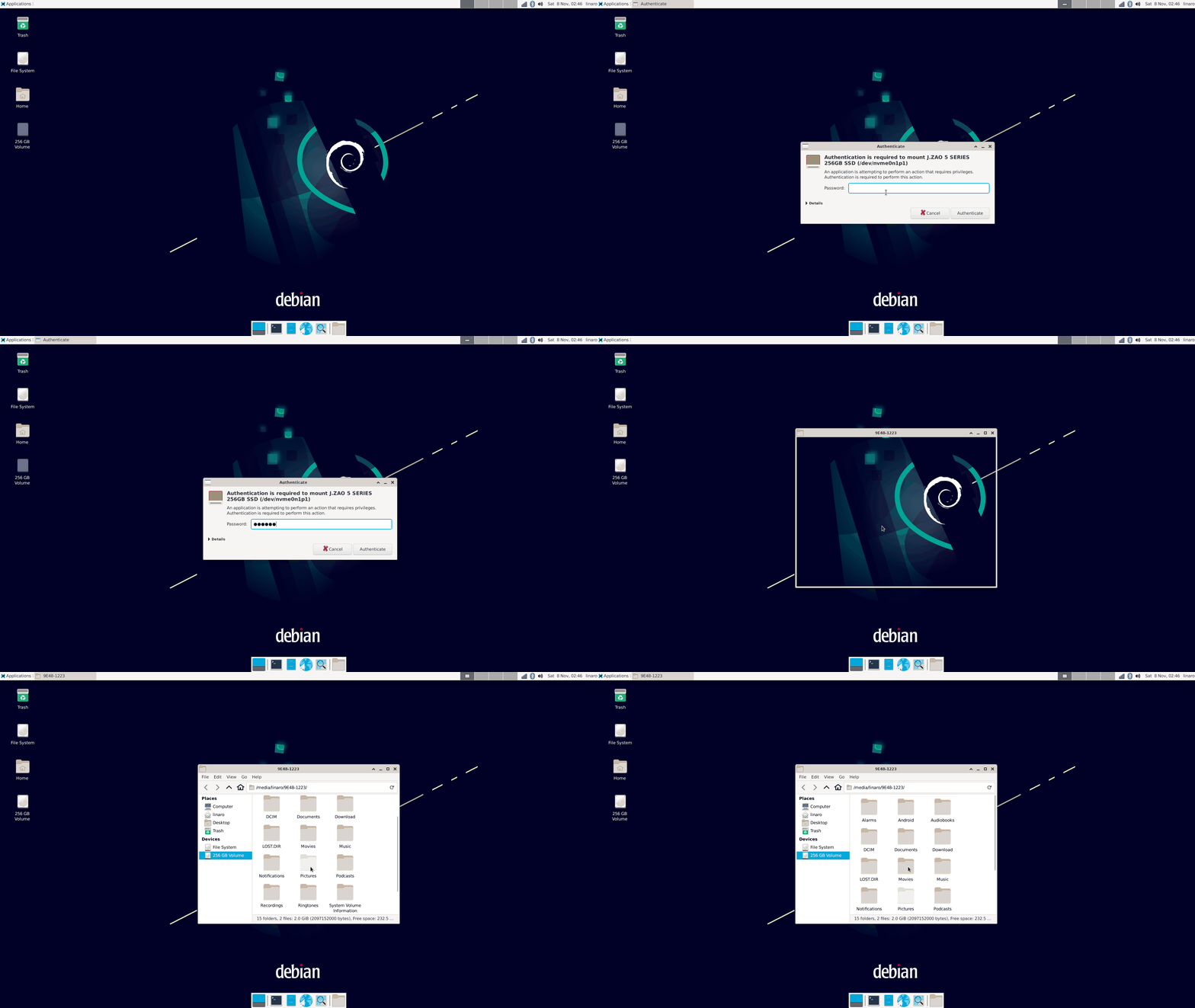
- 系统界面演示
M.2 NVMe SSD
K1配备一路PCIE3.0 M.2 SSD硬盘接口
- 硬件安装
M.2接口支持主流2280规格硬盘,并且配备固定螺柱。硬盘安装时确保开发板处于断电状态,接入硬盘后上电启动。

- 功能测试:
摄像头
- 硬件安装
Warning
所有使用FPC接口的外设进行安装/拆卸时,板卡必须断电!
立式抽拉式上接FPC接口:金属面朝向板子内侧,蓝色支撑板朝外侧。
- 功能测试:

SIM
Warning
通电状态下,禁止安装/拆卸!
- 硬件安装:
安装 4G 或 5G 模块, SIM 卡。

- 功能测试:断开以太网和WiFi,浏览器正常访问网络。
RTC
K1板载RTC模块,板卡断电状态下,RTC确保开发板系统时间能够正常运行。
- 硬件安装
- RTC功能测试
1.断开所有网络,记录当前系统时间。
2.断开板卡供电,等待10分钟。
3.再次上电,系统时间为记录时间+10分钟,RTC测试成功。
IR红外
K1板载红外接收头,默认适配KICKPI板卡配套遥控器。
Note
Debian系统下,红外遥控部分按键无效。
- 测试:使用红外遥控对准开发板,对系统进行控制。
Ubuntu20.04 xfce系统
Warning
天线焊点接近主板容易导致短路;天线若靠近 DDR 区域,易产生电磁干扰,可能导致主板系统无法开机。
解决方法:调整天线摆放位置,避免直接覆盖或接触主板元器件。
以太网
- 硬件安装
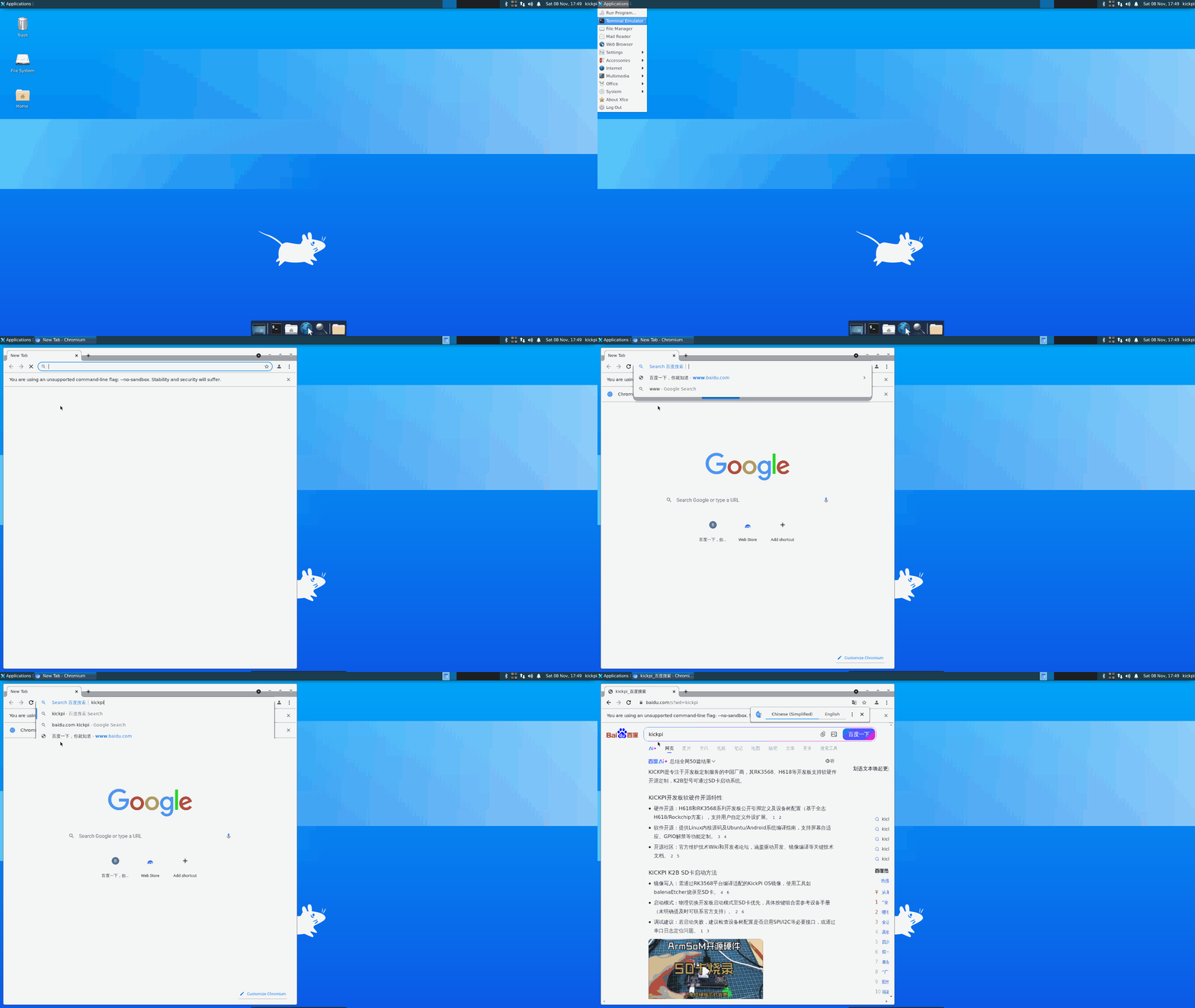
- 系统界面演示
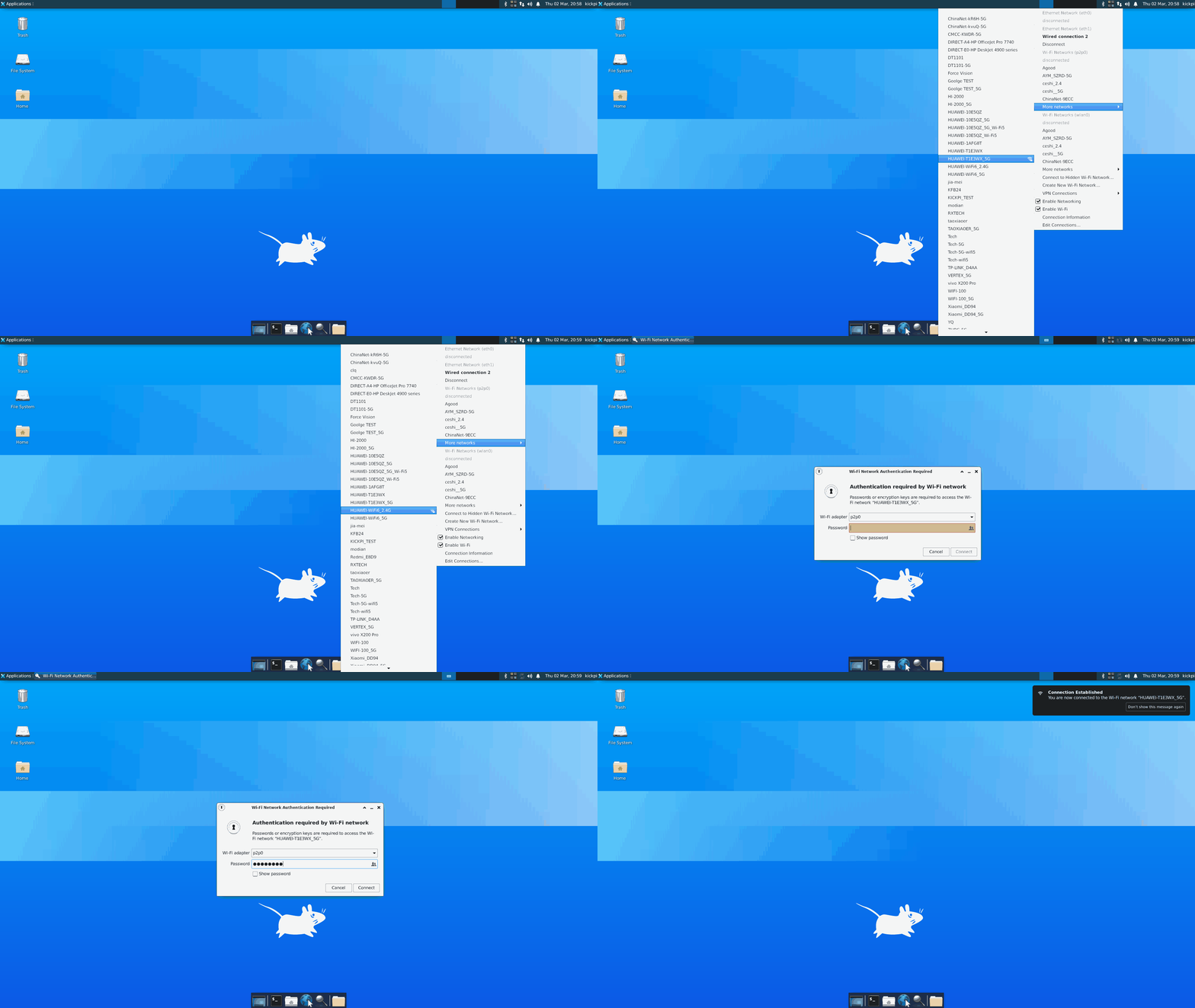
WIFI
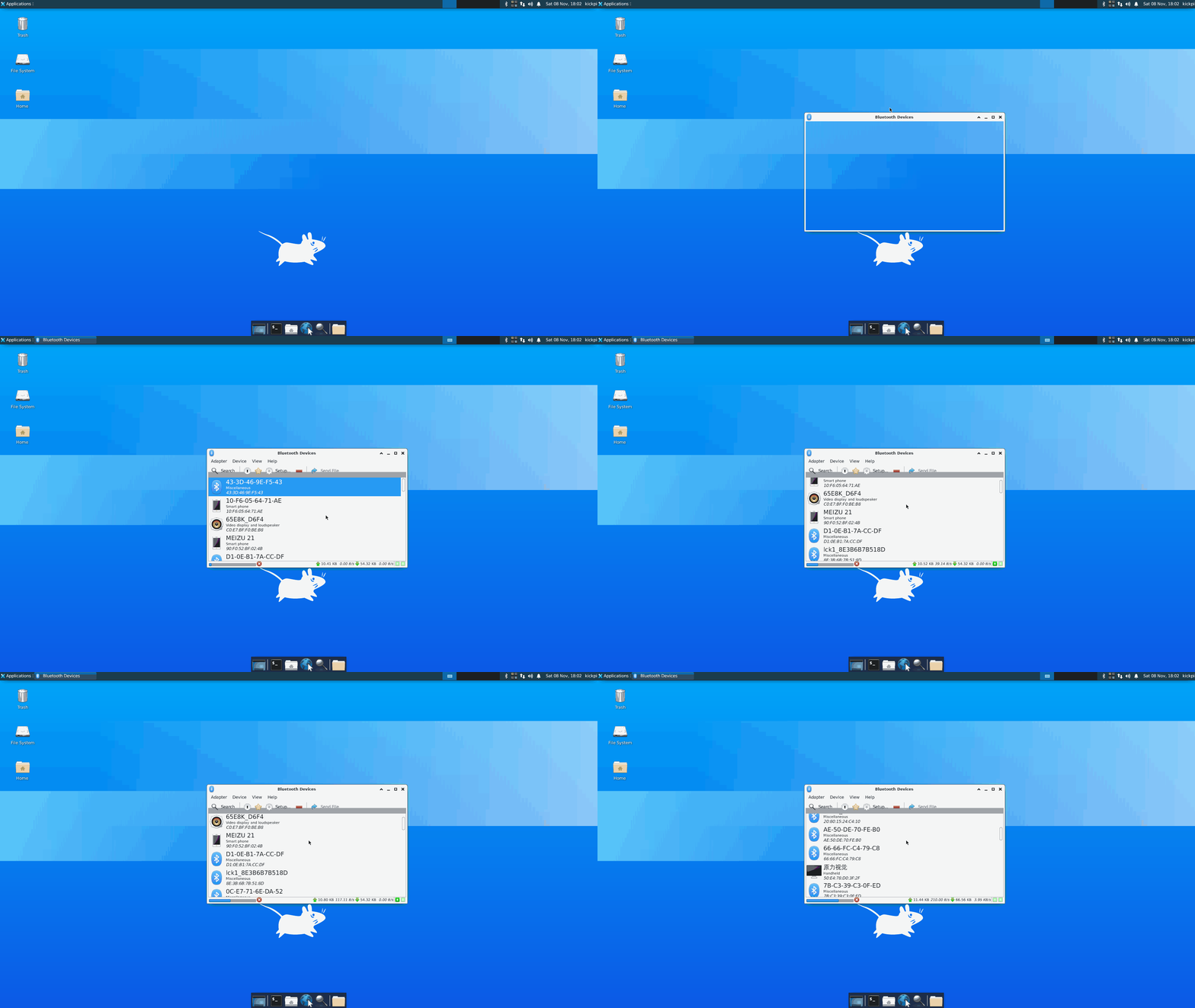
Bluetooth
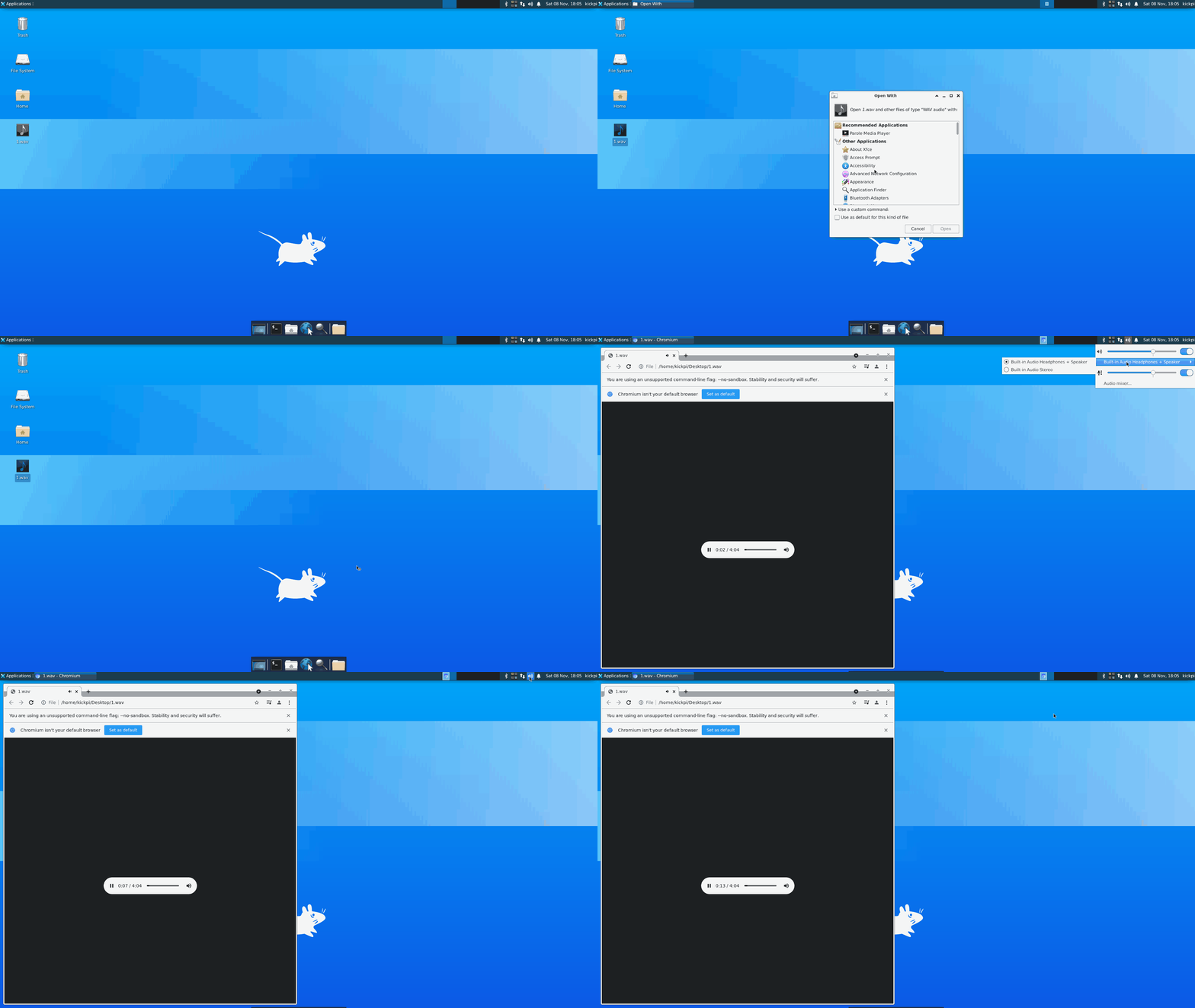
系统音频
SATA硬盘
K1配备一路SATA3.0 硬盘接口。
Note
硬盘尽量提前做好分区,并且分区格式化。
- 硬件安装
SATA硬盘接线分为硬盘供电接口、硬盘数据接口。
Warning
保持开发板断电状态,接入硬盘后上电开机。
SATA硬盘供电接口为PH2.0端子,需配备PH2.0端子转SATA电源线使用。
电源部分包含5V、12V,必须确认线序正确后方可接入硬盘。
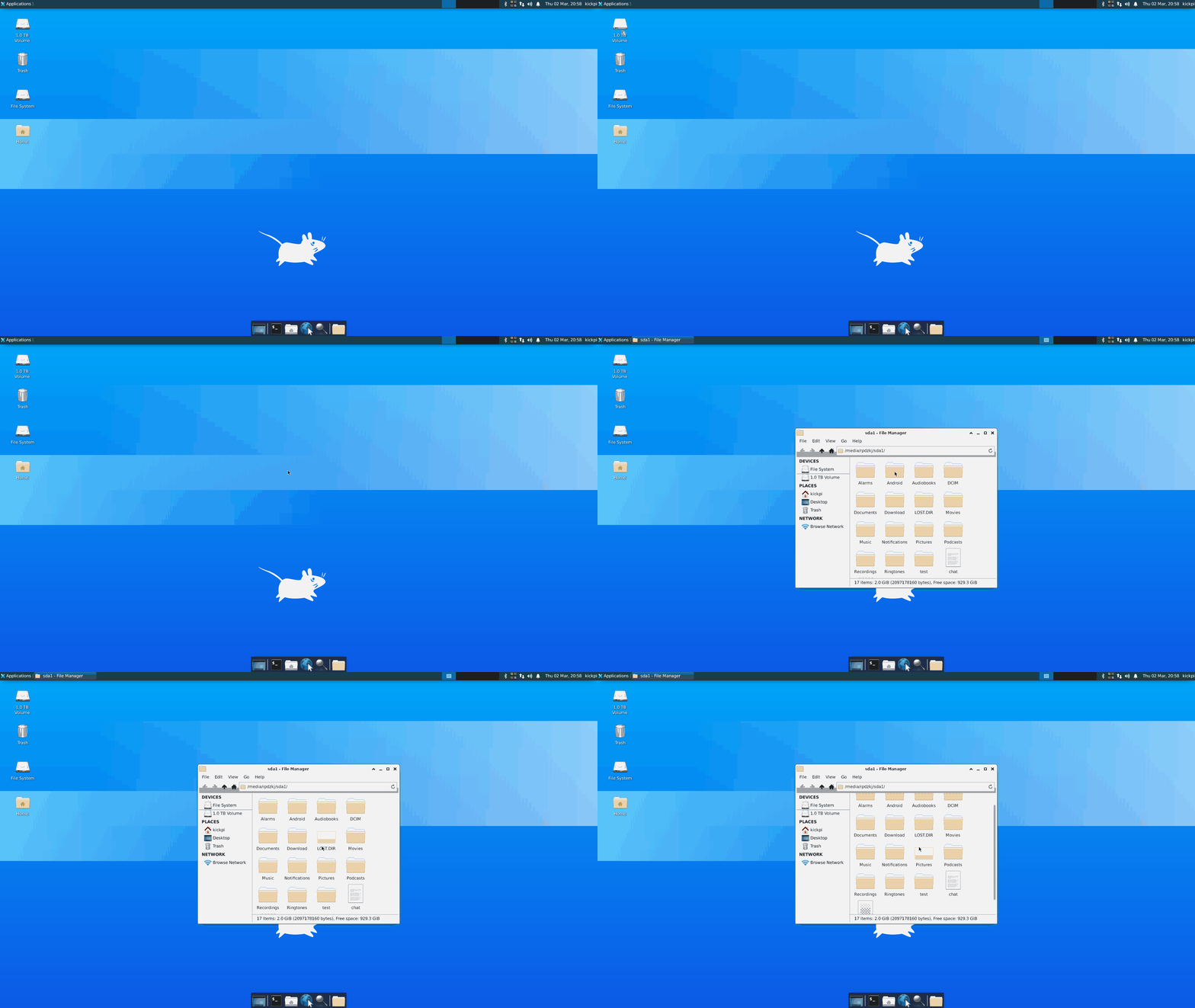
- 系统界面演示
M.2 NVMe SSD
K1配备一路PCIE3.0 M.2 SSD硬盘接口。
- 硬件安装
Warning
安装/拆卸硬盘模块时,确保开发板处于断电状态!
M.2接口支持主流2280规格硬盘,并且配备固定螺柱。
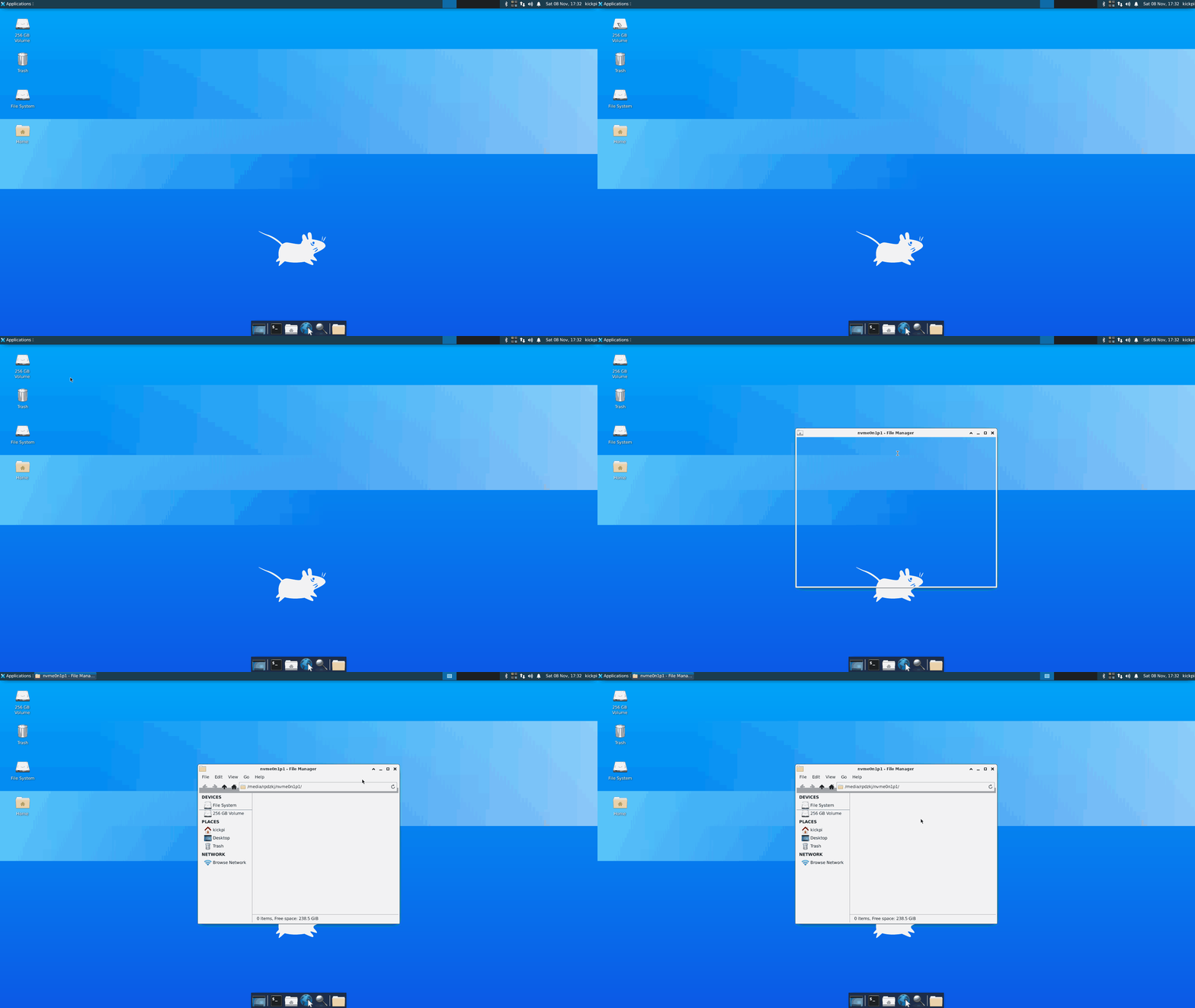
- 系统界面演示
摄像头
Ubuntu系统下MIPI摄像头运行效果不佳。
- 硬件安装
Warning
所有使用FPC接口的外设进行安装/拆卸时,主板必须断电!
立式FPC接口:金属面朝向板子内侧,蓝色支撑板朝向外侧。
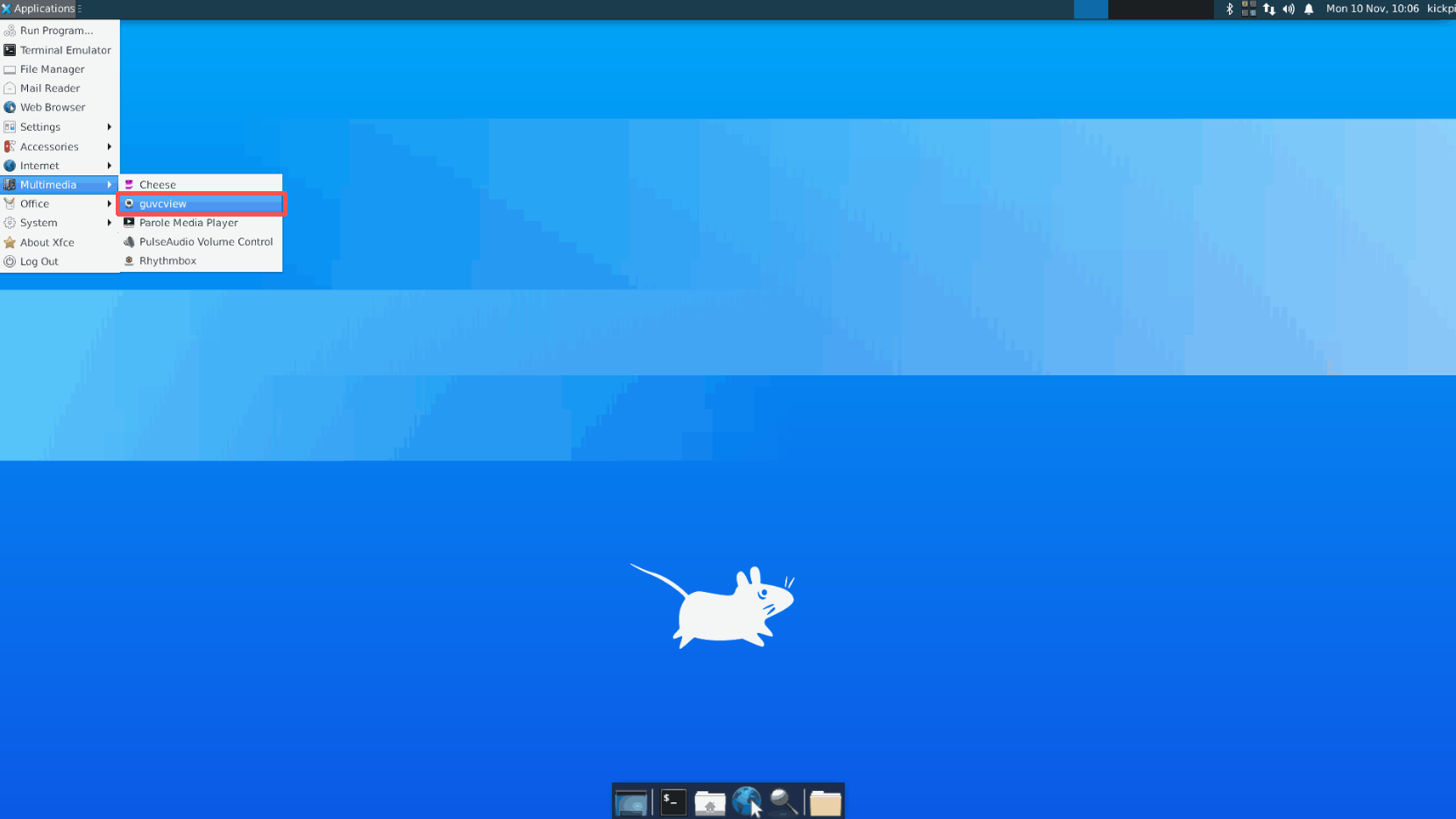
- 功能测试:
SIM
Warning
板卡通电状态下,禁止安装/拆卸!
- 硬件安装
安装 4G 或 5G 模块,SIM 卡。

- 功能测试:断开以太网和WiFi,浏览器正常访问网络。
RTC
K1板载RTC模块,板卡断电状态下,RTC保证板卡系统时间能够正常运行。
- 硬件安装
- 功能测试 1. 断开所有网络,记录当前系统时间。
2. 断开板卡供电,等待10分钟。
3. 再次上电,系统时间为记录时间+10分钟,RTC测试成功。
IR红外
K1板载红外接收头,默认适配KICKPI板卡配套遥控器。
Note
Ubuntu系统下,部分按键无效。
- 功能测试:使用红外遥控对准开发板,对系统进行控制。
常见问题
- WiFi连接,出现“An application wants access to the keyring "Default keyring", but it is locked”?
原因:第一次连wifi时产生keyring,Keyring的密码设置为空,能够避免此问题。
方法:已经出现时,手动删除目录中密钥环文件:~/.local/share/keyrings