功能测试
对开发板进行简单的功能测试,确保开发板能够正常使用。
Android系统
进行Android系统下的功能测试,请刷入Android镜像。
Warning
天线焊点接近主板容易导致短路;天线若靠近 DDR 区域,易产生电磁干扰,可能导致主板系统无法开机。
解决方法:调整天线摆放位置,避免直接覆盖或接触主板元器件。
HDMI 显示
- Android系统桌面
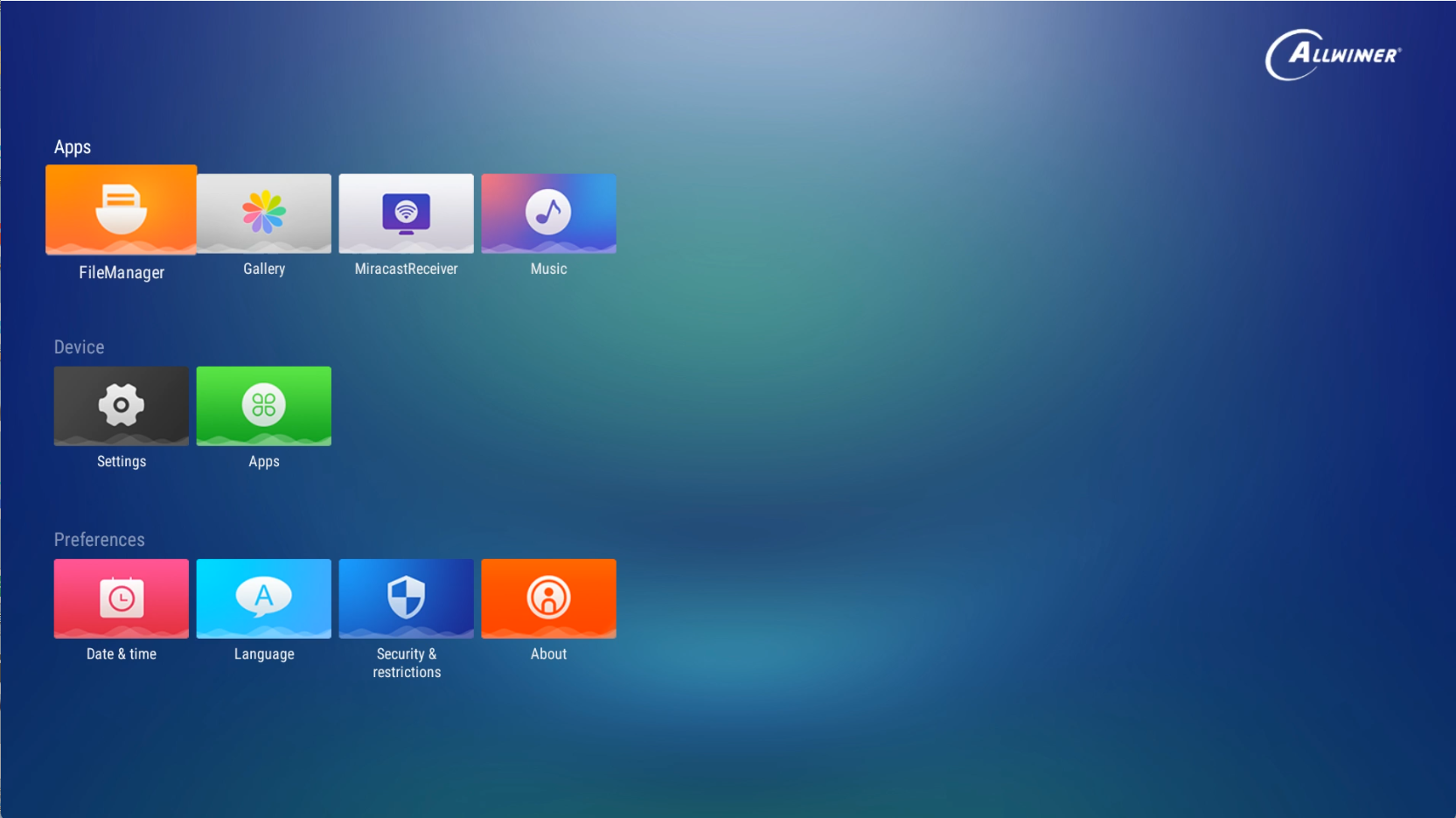
IR红外
- 使用红外遥控对准开发板,对系统进行控制。
系统音频
Tip
1. 耳机音频输出默认关闭,Android12.0系统设置中开启模拟音频输出。
2. 在测试音频功能之前,需要将相关音频设备接入开发板。
- 按照图示步骤进行设置。

Wifi/Bluetooth
- Wifi/Bluetooth开启关闭操作

KEY
- Uesr:长按关机,点击Uesr为休眠,屏幕熄灭点按Uesr为唤醒。
Rst:关机状态下,长按Rst开机。
Kickpi K2C 示例:

4G LTE
Android系统不支持4G模块测试。
Ubuntu系统
进行Ubuntu系统下的功能测试,请刷入Ubuntu镜像。
Warning
天线焊点接近主板容易导致短路;天线若靠近 DDR 区域,易产生电磁干扰,可能导致主板系统无法开机。
解决方法:调整天线摆放位置,避免直接覆盖或接触主板元器件。
HDMI显示
将K2C/K2B开发板与HDMI显示器连接。
- Ubuntu系统桌面

IR红外
- 进入Terminal Emulator

- 执行以下命令

- 再次输入以下命令后,对准开发板使用红外遥控,是否有事件上报

系统音频
Ubuntu系统可以通过图形化界面和命令行来操控音频播放模式。 在测试HDMI显示器音频播放时,选择带有喇叭的HDMI显示器。
- 图形化界面音频播放操作,右上角音量输出控制选择第二个为HDMI输出,第一个为耳机输出。

- 安装相关音频工具
cd /bin
sudo ln -s pavucontrol pavucontrol-qt
sudo apt-get update
sudo apt purge pulseaudio
sudo apt install pulseaudio
reboot
- 命令行控制音频播放操作
aplay <filepath>        //播放音频  -h 查看使用方法
amixer                  //Alsa工具,用于配置音频的各个参数。 -h 查看使用方法
cat /proc/asound/cards  //查看声卡
- KICKPI-K2B:音频播放后,通过命令行切换播放设备
- KICKPI-K2C:音频播放后,通过命令行切换播放设备
Wifi/Bluetooth
Wifi
//开启wifi
sudo nmcli r wifi on

//查看网络设备列表
sudo nmcli dev

//关闭wifi
sudo nmcli r wifi off

//扫描附件热点
sudo nmcli dev wifi

//连接 用户 SSID 密码的 PASSWORD 的热点 (其他热点修改对应用户及密码)
sudo nmcli dev wifi connect "SSID" password "PASSWORD" ifname wlan0
Bluetooth
- 输入命令,安装蓝牙工具
sudo apt-get update
sudo apt-get install bluez
sudo apt purge pulseaudio
sudo apt install pulseaudio
sudo apt-get install pulseaudio-module-bluetooth
reboot
- 查看蓝牙节点
- 蓝牙扫描与连接
//经典蓝牙扫描
bluetoothctl scan on
//配对
bluetoothctl pair 28:52:E0:19:17:69
//连接
bluetoothctl connect 28:52:E0:19:17:69
//信任此设备,下次可直接连接 无需配对
bluetoothctl trust 28:52:E0:19:17:69
//断开
bluetoothctl disconnect 28:52:E0:19:17:69
//解除配对
bluetoothctl remove FC:E8:06:E7:96:AF
//阻止连接
bluetoothctl block  FC:E8:06:E7:96:AF
//查看配好对的蓝牙设备
bluetoothctl paired-devices
- 通过蓝牙播放音频
//查看配对的蓝牙设备
bluetoothctl paired-devices
//设置蓝牙播放
pacmd set-default-sink bluez_sink.28_52_E0_19_17_69.a2dp_sink
//播放音频
aplay sample-15s.wav
- 低功耗BLE蓝牙扫描
USB
- 通过命令行查看U盘

- U盘挂载
- 存储设备挂载操作
执行命令进入管理员模式,如需输入密码,通常为默认密码。
- 设置挂载点
- 将存储设备设置到挂载点
- 查看挂载的设备中包含哪些文件或文件夹
4G LTE
测试示例为KICKPI K2C,KICKPI K2B暂时不支持4G模块测试。
- 确认USB模块是否加载
- 确认串口节点是否生成
- 拔插电话卡重新拨号
- 拨号失败,无法拨通,查看进程号
- 杀死进程,重新拨号
- 外网ping测试
- 如果ping外网失败,需要添加对应DNS,修改配置文件
- 添加配置
KEY
- 按下User按键打开Log out界面

WATCHDOG
- 写入任意字母(大写字母‘V’除外),开启看门狗,16s内需要写入一次
- 关闭看门狗