系统登录
账号和密码
不同系统的默认用户名和密码如下:
| 系统 | 用户名 | 密码 |
|---|---|---|
| Ubuntu20.04 | kickpi | kickpi |
| Ubuntu20.04 | root | root |
Mobaxterm
KICKPI-K2B DEBUG引脚
- 二维引脚图

- 实物图

KICKPI-K2C DEBUG引脚
- 二维引脚图

- 实物图

工具准备
- 软件:Mobaxterm
- 硬件:串口调试线
Note
红色:VCC(不需要连接);绿色:TX;白色:RX;黑色:GND
.jpg)
硬件安装
KICKPI-K2B
- 示意图

KICKPI-K2C
- 示意图

Mobaxterm配置
1. 点击session新建会话窗口。
2. 选择会话窗口类型为Serial。
3. 选择串口COM编号(打开Windows系统设备管理器 -> 端口界面查看COM编号)。
4. 设置Speed(bps) 为115200。
5. 启动会话窗口。
如图所示,点击OK之后,就会进入命令行输入窗口。

主板处于开机状态连接电脑,Mobaxterm会显示开发板开机时的信息输出。

连接成功,在命令行界面敲击回车,即可输入命令行。

至此,我们就成功通过串口连接到开发板的终端了,接下来我们就可以使用各种命令来控制开发板进行调试。
ADB调试
安卓系统支持ADB功能使用,ADB(Android Debug Bridge)是安卓系统开发调试桥接工具,支持通过 USB 或网络连接设备,可实现应用安装、文件传输、命令执行等设备管理与调试操作。
工具准备
- 硬件:USB Type-C 数据线
- 软件:ADB_Tool
硬件安装
- K2B安装示意图,Type-C数据线一端连接主板,另一端连接个人主机。

ADB安装
1.解压 adb-tools.rar 压缩包,如解压到 D:\ADB\adb-tools 路径。
2.打开cmd窗口,切换到解压目录。
3.运行命令,运行成功代表安装成功

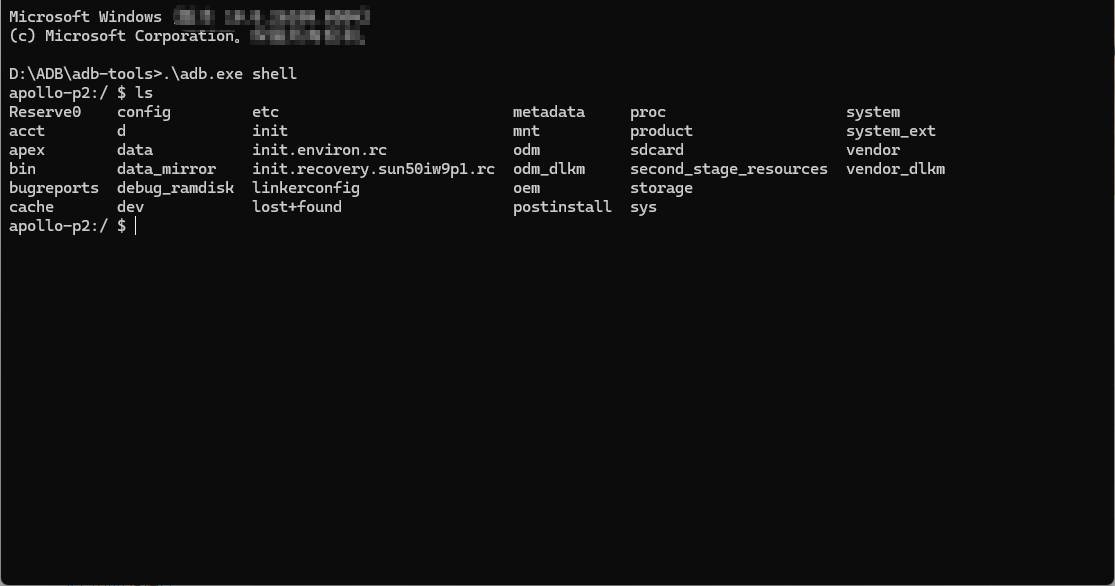
4.启动ADB调试。
SSH
SSH 的全称是 Secure Shell(安全外壳协议),是一种加密的网络传输协议,核心作用是在不安全的网络环境中,安全地远程登录服务器、执行命令或传输文件。
账号和密码
不同系统的默认用户名和密码如下:
| 系统 | 用户名 | 密码 |
|---|---|---|
| Debian11 | linaro | linaro |
| Debian11 | root | root |
| Ubuntu20.04 | kickpi | kickpi |
| Ubuntu20.04 | root | root |
IP获取
DHCP自动分配IP地址无需任何设置,可通过多种方式获取主板IP。
-
系统内获取:开发板连接显示屏,登录系统使用
ifconfig eth0获取IP地址。 -
串口获取:在串口终端中输入
ifconifg eth0获取IP地址(串口连接参考上文Mobaxterm章节)。 - 路由器获取:在没有调试串口和屏幕的情况下,可以通过路由器的管理界面来获取主板网口的IP地址。
Tip
通过路由器获取主板IP失败:
1. 检查Linux系统是否正常启动,正常启动标志为主板蓝色LED持续闪烁。
2. 检查网线是否连接正常或尝试更换路由器(路由器可能无法分配IP地址或已分配IP地址但在路由器中无法获取)
SSH连接
在命令行中输入命令进行 SSH 连接:
操作示例:
PS C:\Users\16708> ssh kickpi@192.168.77.186
The authenticity of host '192.168.77.186 (192.168.77.186)' can't be established.
ED25519 key fingerprint is SHA256:635IZrLQdeYlWWl3SCdLxu9fxLEPmStBapj4APCjzZE.
This key is not known by any other names.
Are you sure you want to continue connecting (yes/no/[fingerprint])? yes
Warning: Permanently added '192.168.77.186' (ED25519) to the list of known hosts.
kickpi@192.168.77.186's password:
Welcome to Ubuntu 24.04.2 LTS (GNU/Linux 6.1.75 aarch64)

 * Documentation:  https://help.ubuntu.com
 * Management:     https://landscape.canonical.com
 * Support:        https://ubuntu.com/pro

This system has been minimized by removing packages and content that are
not required on a system that users do not log into.

To restore this content, you can run the 'unminimize' command.
To run a command as administrator (user "root"), use "sudo <command>".
See "man sudo_root" for details.

kickpi@kickpi:~$
常见问题
- ROOT用户登陆失败?
1. 确认配置是否成功
运行以下命令,若输出结果为 PermitRootLogin yes,则表示配置成功:
console$ cat /etc/ssh/ssh_config | grep PermitRootLogin
PermitRootLogin yes
console$ cat /etc/ssh/sshd_config | grep PermitRootLogin
PermitRootLogin yes
2. root用户登陆配置
修改 SSH 配置文件: