入门指南
K7C 支持 Android 和 Linux 双系统供电运行,运行 Linux 系统时,与主流树莓派系列产品一致,K7C 可工作于无屏模式(无需连接显示器,通过 SSH 远程访问)和桌面模式(搭载 Ubuntu、Armbian、Debian 桌面系统)。
要开始使用Kickpi K7C,需要准备以下物品:
-
电源
-
显示屏和显示器连接线
-
键盘和鼠标
Note
如若需将 K7C 用作无屏设备并通过网络进行访问,请参考下文SSH连接。
工具准备
电源
| 供电模式 | 电压/电流 |
|---|---|
| Type - C | 5V / 2A(2A 为基准,建议不低于此值) |
安装示意图:

显示器
K7C 配备多种显示接口,支持 HDMI 2.1、MIPI DSI 显示输出。
Note
4K@60hz对显示要求较高,使用过程中可能存在显示屏闪烁,因分辨率过高重启等问题。
| 接口 | 分辨率最大支持 |
|---|---|
| HDMI(VP0) | 4K@60Hz |
| MIPI DSI(VP2) | 2K@60Hz |
HDMI

MIPI DSI
MIPI DSI 接口屏幕外设信息如下:
| 型号 | 尺寸 | 分辨率 |
|---|---|---|
| AT101DS40I | 10.1-inch | 800x1280 |
| MX101BA1340 | 10.1-inch | 800x1280 |
| MX080B2140 | 8.0-inch | 800x1280 |
| F050008M01 | 5.0-inch | 720x1280 |
Warning
通电状态下安装/拆卸MIPI显示屏会造成MIPI屏损坏或短路,请在断电状态下安装/拆卸MIPI显示屏。

MIPI 配置
Warning
Android、Ubuntu、Debian 系统均能自动识别 MIPI 显示器并应用正确的配置,但Armbian 系统为例外。当 K7C 安装 Armbian 系统且外接 MIPI 显示器作为显示设备时,Armbian 无法动态加载正确的 dtbo 文件以实现显示器正常工作,请使用串口调试线获取控制台权限(若已知设备 IP 地址,也可通过 SSH 连接)
在 /boot 分区中,我们已预置多款经验证可用的 MIPI 显示器对应的 dtbo 文件。
/boot/dtb-6.1.115-vendor-rk35xx/rockchip/overlay/rk3576-kickpi-lcd-mipi-AT101DS40I.dtbo
/boot/dtb-6.1.115-vendor-rk35xx/rockchip/overlay/rk3576-kickpi-lcd-mipi-MX101BA1340.dtbo
/boot/dtb-6.1.115-vendor-rk35xx/rockchip/overlay/rk3576-kickpi-lcd-mipi-MX080B2140.dtbo
/boot/dtb-6.1.115-vendor-rk35xx/rockchip/overlay/rk3576-kickpi-lcd-mipi-F050008M01.dtbo
操作示例:将 K7C 与 MX080B2140 型 8 英寸显示器相连,添加配置(overlays=rk3576-kickpi-lcd-mipi-MX080B2140)
$ vim /boot/armbianEnv.txt
verbosity=1
bootlogo=true
console=both
overlay_prefix=rk35xx
fdtfile=rockchip/rk3576-kickpi-K7C.dtb
rootdev=UUID=389fa6c5-33a8-4653-99ec-f532b9d5a742
rootfstype=ext4
overlays=rk3576-kickpi-lcd-mipi-MX080B2140
usbstoragequirks=0x2537:0x1066:u,0x2537:0x1068:u
启动介质
Kickpi K7C 默认搭载 eMMC(embedded Multi Media Card),并在出厂时安装了Andorid14操作系统,无需配备启动介质。但在后续使用中,您想要更换操作系统或想要从 SD 卡中启动系统,需要准备一张存储容量 ≥ 16GB 的 SD卡。

键盘和鼠标
kickpi K7C 具备1个USB 3.0和1个USB 2.0 端口,可以使用任意USB端口连接键盘和鼠标。

按钮
Kickpi K7C 具备 4 个物理按钮:
-
MASKROW:用于向板载 eMMC 烧录系统镜像的场景。长按此按键并同时上电,系统(SoC)的初始化程序会将设备切换至MASKROM 模式,配合瑞芯微烧录工具即可向 eMMC 烧录镜像。MASKROM 模式的作用是让 SoC 初始化程序判定 eMMC 为无任何程序烧录的空白状态 —— 即便 eMMC 中未写入 U-boot 引导程序,或 U-boot 已损坏且无法正常工作,均可实现该判定。此模式为设备变砖后,重新对 eMMC 进行程序烧录提供了可行途径。
-
POWER:短按:设备进入待机/唤醒模式(Ubuntu 系统下为关机功能)长按:强制关闭设备电源。
-
RSET:短按:执行一次设备热复位。
- RECOVER:RECOVERY 按键由 U-boot 进行识别,而非 SoC 的初始化程序,因此其功能在 U-boot 中实现。 无论 eMMC 中已安装何种操作系统(Android、Ubuntu、Debian、Armbian),长按此按键并同时上电,设备将进入loader 模式,配合瑞芯微烧录工具即可向 eMMC 烧录系统镜像(使用烧录工具将 Armbian 镜像烧录至 eMMC 的操作略有差异,详情请参阅Armbian 镜像安装章节)。此外,当设备已安装 Android 系统时,在未连接任何 USB 线缆的前提下,长按 RECOVERY 按键并同时上电进行镜像烧录操作,设备将启动进入Android 恢复模式,该模式下用户可执行恢复出厂设置等操作。

系统启动
用户和密码
对于我们发布的所有 Linux 发行版镜像,各发行版对应的默认用户名与密码如下:
| 系统 | 用户名 | 密码 |
|---|---|---|
| Debian12 | linaro | linaro |
| Debian12 | root | root |
| Ubuntu24.04 | kickpi | kickpi |
| Ubuntu24.04 | root | root |
| Armbian | kickpi | kickpi |
硬件安装
在这张安装示意图中,我们为Kickpi K7C 安装了电源,HDMI显示器,鼠标和键盘(如果您只具备电源,请通过LED状态判断系统是否启动成功)。
Note
FPC 天线表面为裸露金属层,严禁与电路板直接接触。该天线工作时还可能产生电磁干扰,干扰 DDR 信号传输,请将天线远离 DDR、SoC 。

LED 状态
未接入显示器状态下,可通过LED灯判断系统运行状态。
- 主板配备两个LED指示灯,绿色LED为电源指示灯,蓝色LED为心跳指示灯。
Success
正常状态:绿色 LED 常亮,蓝色 LED 闪烁。
Failure
设备上电后若绿色 LED 灯熄灭,请检查供电是否正常或设备是否存在短路问题。绿色 LED 灯由直流电源直接供电,无任何外部电路控制。若蓝色 LED 灯熄灭或常亮(无闪烁),说明内核已死机或出现内核崩溃故障;蓝色 LED 灯的闪烁功能由内核驱动程序控制。我们发布的所有操作系统镜像均采用此灯效逻辑,包括 Android、Ubuntu、Debian、Armbian。
系统桌面
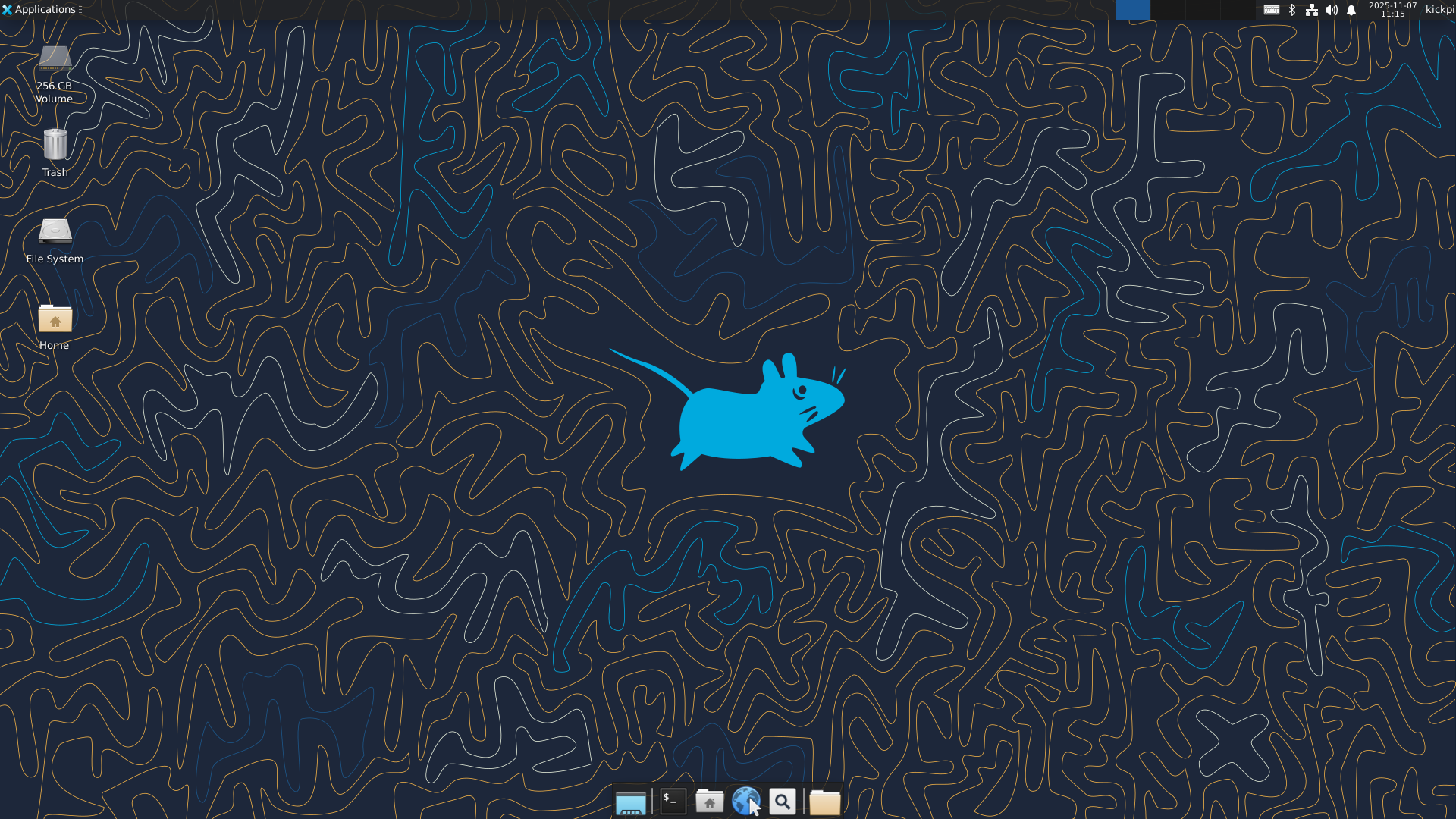
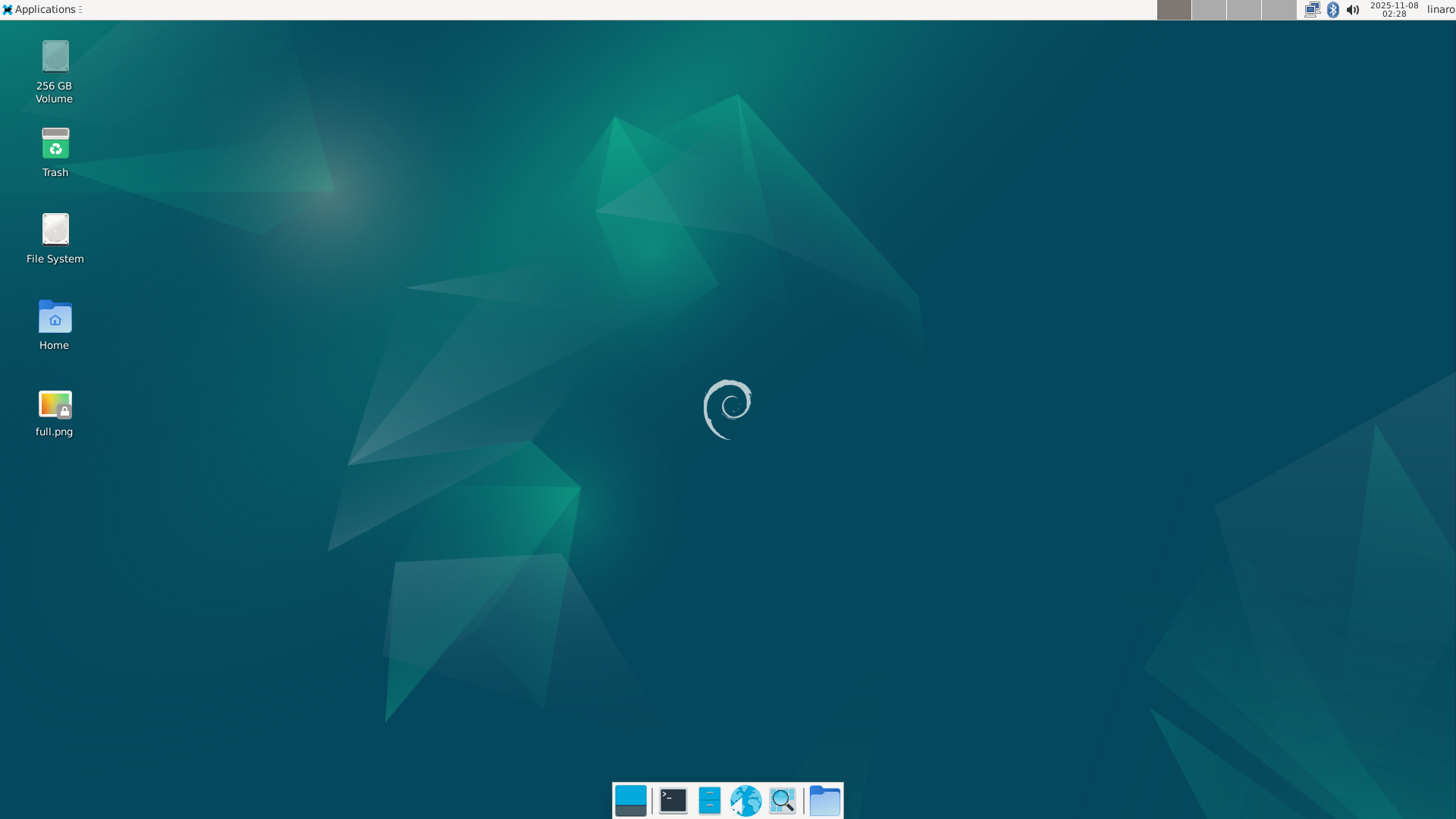
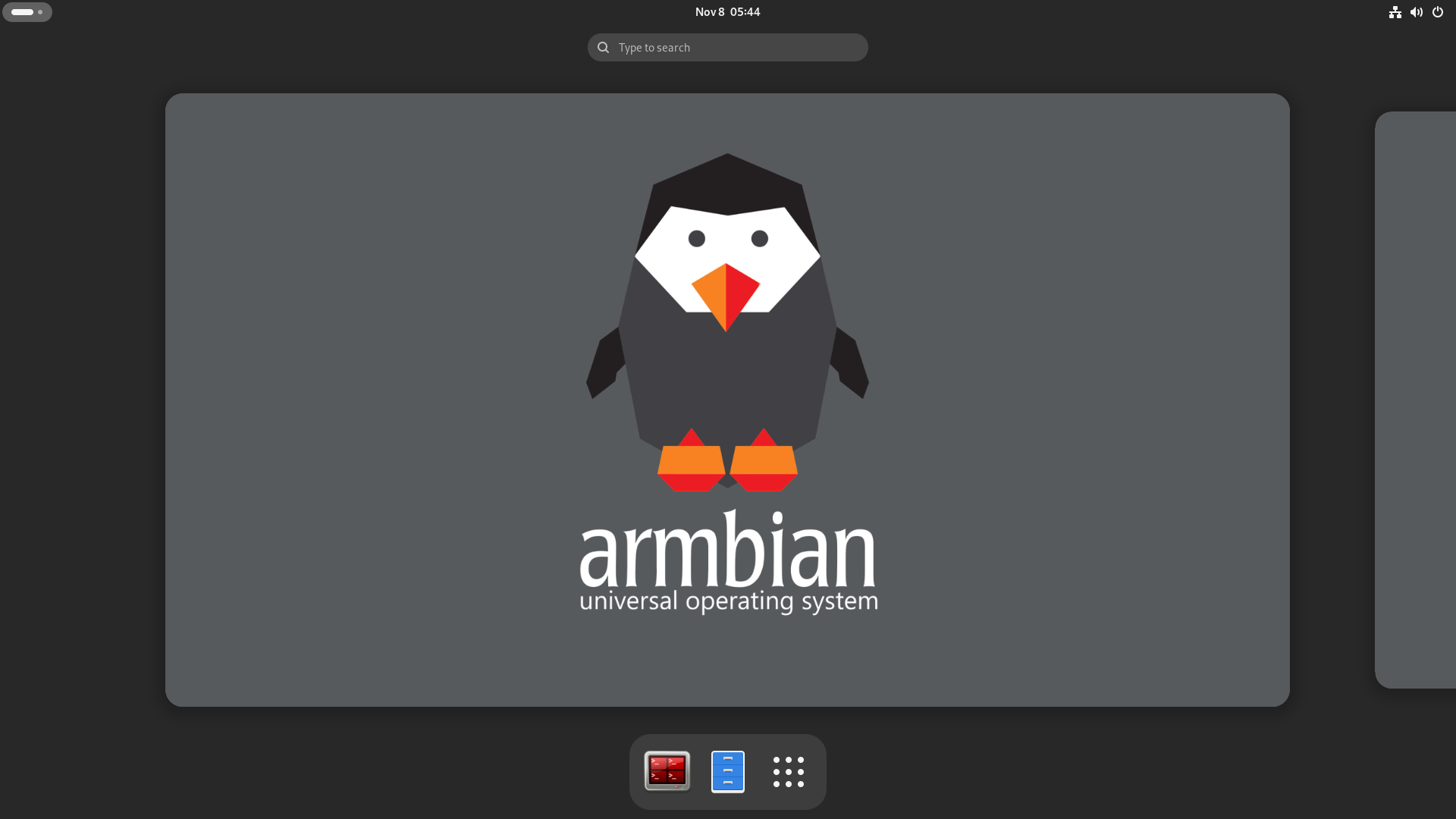
Kickpi K7C 支持Android,Ubuntu,Debian,Armbian 操作系统,如果您对操作系统种类无法正确分辨,可参考系统启动后的桌面来判断Kickpi K7C中安装了哪种操作系统。
Android14.0

Ubuntu24.04 xfce
Debian12 xfce
Armbian Ubuntu24.04 gnome
安装操作系统
Kickpi K7C 默认板载 eMMC 闪存,且直接从 eMMC 启动系统。若需更换 eMMC 中已安装的系统,或通过其他存储设备(如 TF 卡)旁加载其他操作系统,请参阅本章内容并按步骤操作。
镜像获取
从百度网盘获取Kickpi K7C镜像文件。
├── Android14       // Android 14 Tablet 桌面镜像
├── Armbian         // Armbian Ubuntu2404 镜像
├── Debian12        // Debian12 xfce 桌面镜像
└── Ubuntu2404      // Ubuntu2404 xfce 桌面镜像
Android,Ubuntu,Debian镜像安装
Warning
Android,Ubuntu,Debian系统均支持通用镜像安装中操作方法,Armbian 镜像与Rockchip 官方镜像存在差异,无法使用通用安装章节中的安装方法,安装Armbian镜像请阅读下文独立章节。
USB 安装
通过 USB TYPE-C 将镜像烧录至主板 EMMC 中(使用SD卡安装或从SD卡中启动系统请阅读SD安装)。
硬件安装
- 硬件:Windows 系统电脑 / 笔记本、电源适配器、HDMI 显示器(可选配)、USB Type-C 数据线(部分廉价 Type-C 数据线仅支持供电,需确保使用支持数据传输的数据线)。有用户反馈,使用 Type-C to C数据线时,偶发安装失败的情况;更换为 USB-A to C 数据线后,即可正常使用。
Tip
FPC 天线表面为裸露金属层,应避免与电路板直接接触。此外,该天线工作时可能产生电磁干扰,干扰 DDR 信号传输,请将天线与 DDR、SoC 隔离布置。

安装步骤
- 下载 USB 驱动 DriverAssiant ,打开解压文件夹中的 DriverInstall.exe。

- 下载 RKDevTool ,打开解压文件夹中的 RKDevTool.exe。

- USB TYPE-C 线连接主板和电脑,主板进入 MASKROM 安装模式,RKDevTool 工具上能够识别到 MASKROM 设备。
Note
MASKROM强制安装模式:
主板断电状态下,长按 MASKROM 按钮(不要松开),接通电源,此时绿色LED常亮,松开 MASKROM 按钮,连接USB烧录线,烧录工具识别到 MASKROM 设备。
主板通电状态下,长按 MASKROM 按钮(不要松开),再短按一下 RESET 按钮,烧录工具识别到 MASKROM 设备,松开 MASKROM 按钮。

- 选择镜像文件并烧录
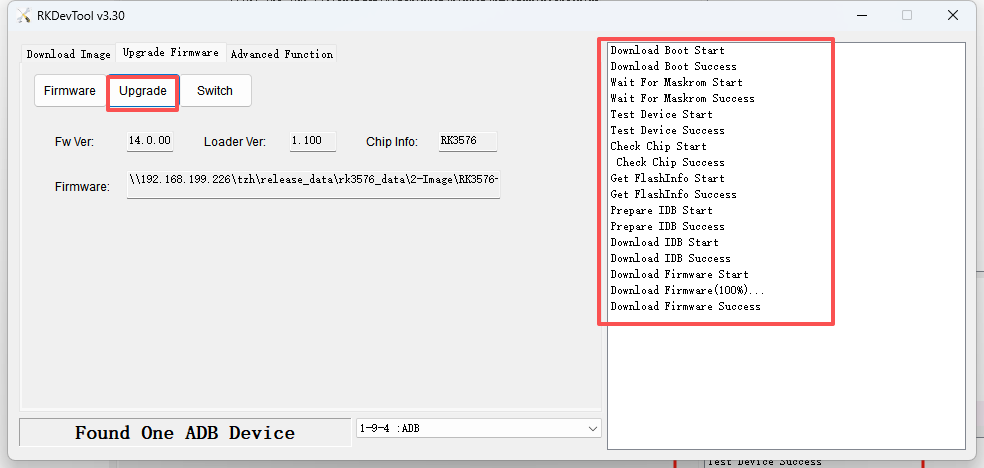
1. 点击 Upgrade Firmware,跳转到升级固件界面;点击 Firmware,选择要烧录的镜像 update-*.img。

2. 点击 Upgrade,等待烧录完成。
Success
主板连接显示屏状态下,烧录完成请勿立即断电,系统会自行开机,等待系统正常进入桌面!
主板未连接显示屏状态下,烧录完成请勿立即断电,系统会自行开机,LED状态发生变化,绿色LED常亮,蓝色LED持续闪烁!
SD 安装
K7C 配备 1 个 SD 卡槽(兼容微型 SD 卡,又称 TransFlash 或 TF 卡),该卡槽亦可作为可引导启动设备。在 K7C 的启动顺序中,SD 卡拥有更高的优先级,因此设备会优先尝试从 SD 卡启动;当未检测到可挂载的 SD 卡时,再从板载 eMMC 启动。因芯片原厂官方工具统一使用术语 SD(微型 SD 卡)而非 TF 卡,故本文档中均采用 SD 卡表述,TF 卡与 SD 卡在本文中含义一致。
通过芯片原厂工具可制作两种类型的启动卡:SD 启动卡的工作模式类似便携版操作系统(如 Windows PE),主要用于设备的各类维护与故障修复操作,也可用于验证用户的自定义系统配置;第二种为SD 安装卡,当需要通过 SD 卡向板载 eMMC 烧录新系统镜像时,需制作该类型启动卡。此卡内置专用脚本,可完成 eMMC 的分区创建、文件系统格式化及镜像文件拷贝等操作。请务必确认自身使用需求,制作对应的 SD 卡。
Note
SD卡支持格式:exfat、NTFS
SD 启动卡(SD Boot):含引导程序与完整系统镜像,支持设备从 TF 卡直接启动,适用于内置存储故障、开发调试等场景。
SD 安装卡(Upgrade Firmware):存储固件镜像和安装脚本,用于向设备内置存储(例如 eMMC)写入或升级固件。
- 下载 SDDiskTool ,打开解压文件夹中的 SD_Firmware_Tool.exe,将 TF 卡插入电脑。
Note
SDDiskTool默认显示语言为中文,如需改为英文,找到下方示意图中config.ini文件,将[Language]下方Selected=1修改为Selected=2,保存后重新启动SDDiskTool。

SD 启动卡
Note
主板 eMMc 和 SD 启动卡同时存在镜像系统时,系统优先从TF卡启动。
eMMC 擦除
Note
当板载 eMMC 中预装Android操作系统时,而 SD 卡中已写入其他Linux系统并尝试从 SD 卡启动时,启动会失败。其原因在于:设备的启动流程会优先进入板载 eMMC 中的 U-boot 引导程序 —— 当未检测到可挂载的 SD 卡时,设备直接加载板载 eMMC 中的内核与根文件系统;当检测到外置 SD 卡时,板载 eMMC 中的 U-boot 会尝试将控制权移交给 SD 卡中的 U-boot。但 Linux系统搭载了其他版本的引导程序(U-boot),该版本与板载 eMMC 中的版本 U-boot 不兼容,无法加载 Linux 的 U-boot。针对这种情况,我们需要擦除板载 eMMC 中的现有系统。
操作步骤
1. 下载 USB 驱动 DriverAssiant ,打开解压文件夹中的 DriverInstall.exe。
2. 运行RKDevTool,先关闭设备电源,长按RECOVER按键并保持按压状态,随后给设备上电;当 RKDevTool 的状态栏显示Found One LOADER Device(发现 LOADER 设备)时,再松开RECOVER按键。

3.选择Advanced Function标签页,点击EraseAll按钮,该操作将擦除板载 eMMC 中的所有数据。

4. 文本框显示擦除成功。

Step1. 制作 SD 启动卡
1. 选择 SD 卡。
2. 选择 SD 启动卡(SD Boot)。
3. 下载镜像,点击 Firmware 选择安装镜像 update-*.img 文件。
├── Android14       // Android 14 Tablet Desktop Image
├── Armbian         // Armbian Ubuntu2404 Image
├── Debian12        // Debian12 xfce Desktop Image
└── Ubuntu2404      // Ubuntu2404 xfce Desktop Image
4. 点击创建 SD 启动卡(SD Boot),请耐心等待TF启动卡创建完成。
Note
创建 TF 启动卡过程中,SDDiskTool 会确认是否格式化TF卡,TF格式化成功时会提示安装失败,重新创建即可。
SDDiskTool出现格式化失败时,请阅读下文常见问题章节。

5. TF 启动卡创建完成。
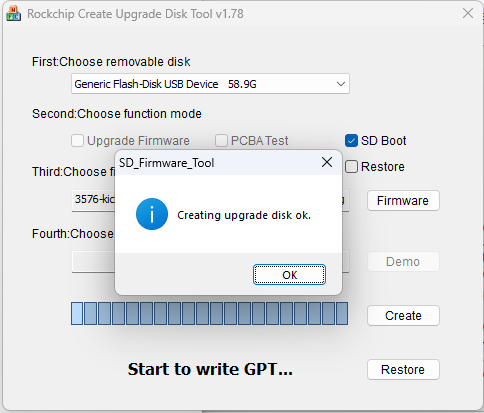
6. 将主板断电,接入显示屏并插入SD 启动卡,重新上电启动,观察是否正常进入桌面。
Note
首次启动过程中显示屏长时间停留在ROCKCHIP KERNEL的LOGO界面(大约5~10分钟左右),等待期间显示屏可能会出现连续息屏,为正常现象。请耐心等待系统进入桌面。
SD 安装卡
Note
SD 安装卡中镜像会强制覆盖 eMMC 中镜像。
SDDiskTool出现格式化失败时,请阅读下文常见问题章节。
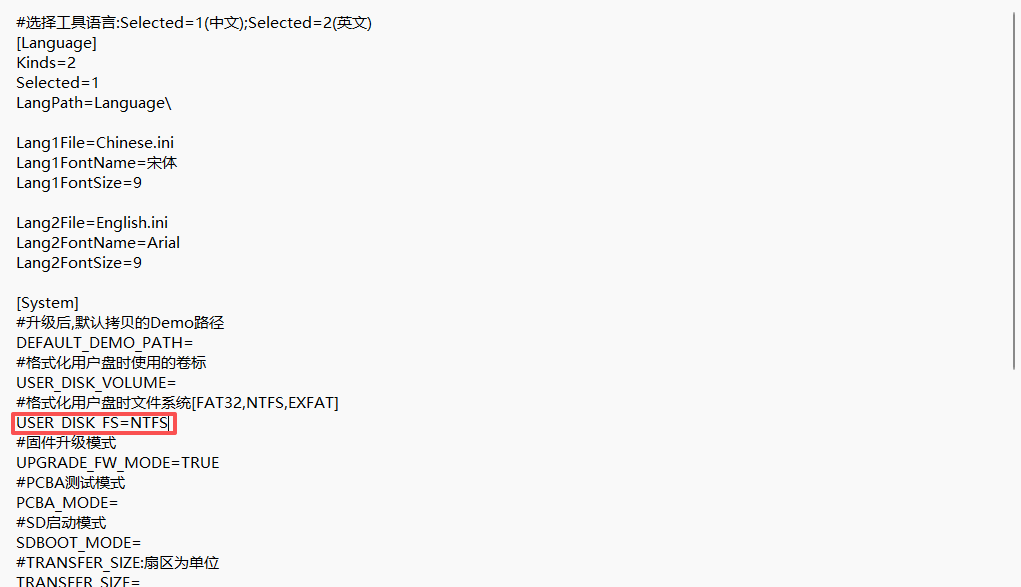
1. 如果您的SD卡大于16GB,会出现安装失败问题,请修改SDDiskTool_v1.74/config.ini,指定格式化格式为NTFS,保存后重新启动SDDiskTool。
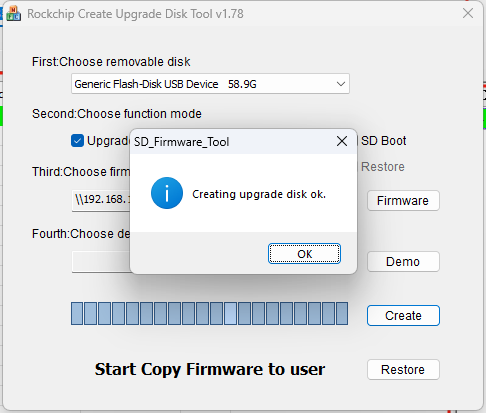
2. 按照操作示意图中步骤进行操作。

3. SD 安装卡创建完成。
4. 将主板断电,接入显示屏并插入TF 安装卡,重新上电启动,显示器中显示安装进度条和 “check userdata/oem partition success”等字样。
Success
安装完成时,显示器中显示“Please remove SD CARD!!!,wait for reboot”. 此时拔出SD卡,等待系统重启(系统首次开机,请勿立即断电,等待系统正常进入桌面)。
未接入显示器时,在蓝色LED和绿色LED同时常亮状态下拔出SD卡,等待系统重启,蓝色LED持续闪烁。
Armbian 镜像安装
镜像获取
从百度网盘中获取 Kickpi K7C 镜像。
├── Android14       // Android 14 Tablet Desktop Image
├── Armbian         // Armbian Ubuntu2404 Image
├── Debian12        // Debian12 xfce Desktop Image
└── Ubuntu2404      // Ubuntu2404 xfce Desktop Image
USB 安装
通过 USB TYPE-C 将镜像安装至主板 EMMC 中(从SD卡中启动Armbian系统请阅读SD安装)。
硬件安装
- 硬件:HDMI 显示屏(非必选),USB TYPE-C。
Tip
连接显示器可更直观地观察镜像烧录是否成功。K7C 支持多种显示连接方式,本文中仅演示 HDMI 连接的操作方法。

安装步骤
- 下载 USB 驱动 DriverAssiant ,打开解压文件夹中的 DriverInstall.exe。
- 下载 RKDevTool,打开解压文件夹中的 RKDevTool.exe。
- USB TYPE-C 线连接主板和电脑,主板进入 MASKROM 安装模式,RKDevTool 工具上能够识别到 MASKROM 设备。
Note
MASKROM强制安装模式:
主板断电状态下,长按 MASKROM 按钮(不要松开),接通电源,此时绿色LED常亮,松开 MASKROM 按钮,连接USB烧录线,烧录工具识别到 MASKROM 设备。
主板通电状态下,长按 MASKROM 按钮(不要松开),再短按一下 RESET 按钮,烧录工具识别到 MASKROM 设备,松开 MASKROM 按钮。
- 与 Android 及其他 Linux 发行版不同,Armbian 无法以完整镜像的形式直接进行简单安装,详情请参阅下文内容。
1. 点击 Download Image标签页, 在分区表区域可查看多个分区,例如 Loader、Parameter 分区等。
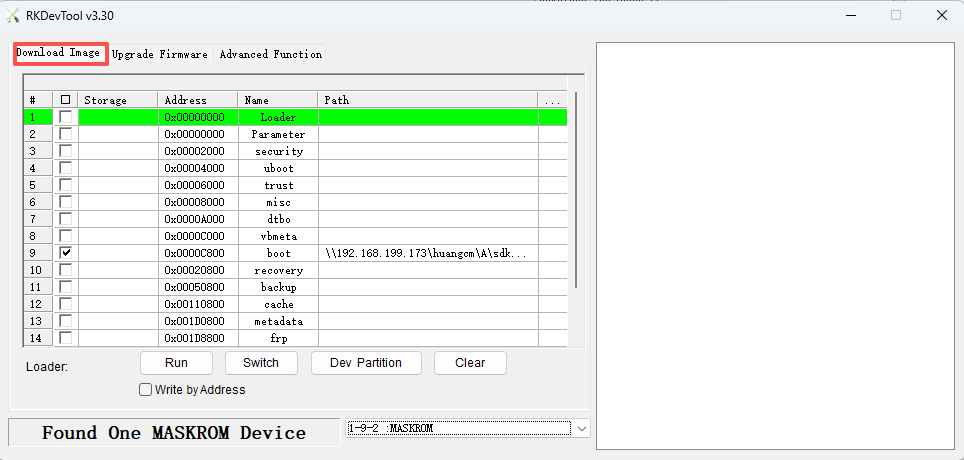
2. 鼠标右键点击分区框内任意位置,打开配置选项,点击 Load Config,选择 armbian_*.cfg 文件。
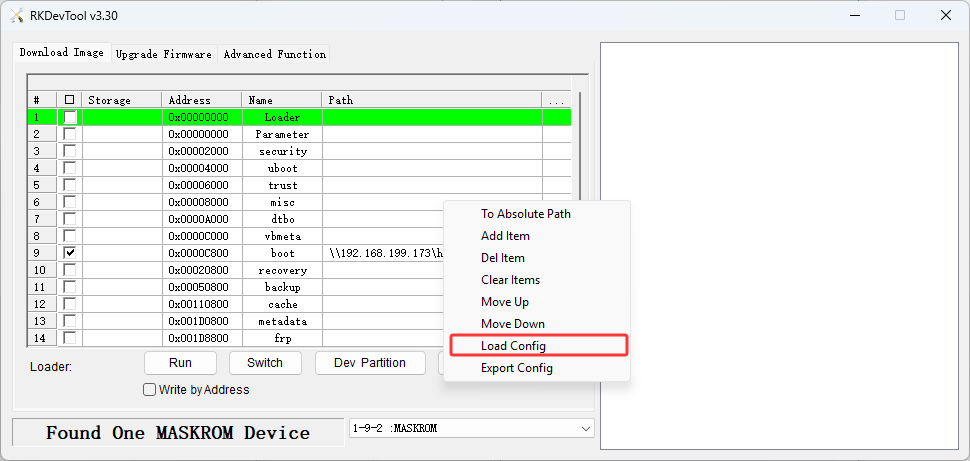
3. 点击Load Config导入armbian.cfg文件后,分区表区域会同步更新,以匹配armbian.cfg中的配置内容,最终仅保留两个分区(Loader 分区与 Image 分区)。我们需要为每个分区指定对应的镜像 / 二进制文件(img/bin)。首先为 Loader 分区指定文件:点击标注为 (1) 的区域,选择MiniLoaderAll_rk3576.bin文件即可。

4. 选择 Image 分区配置,点击标注为 (2) 的区域,选择Armbian-*.img格式的镜像文件即可。

5. 勾选分区安装配置以及 Write by Address 配置(必须勾选!)。
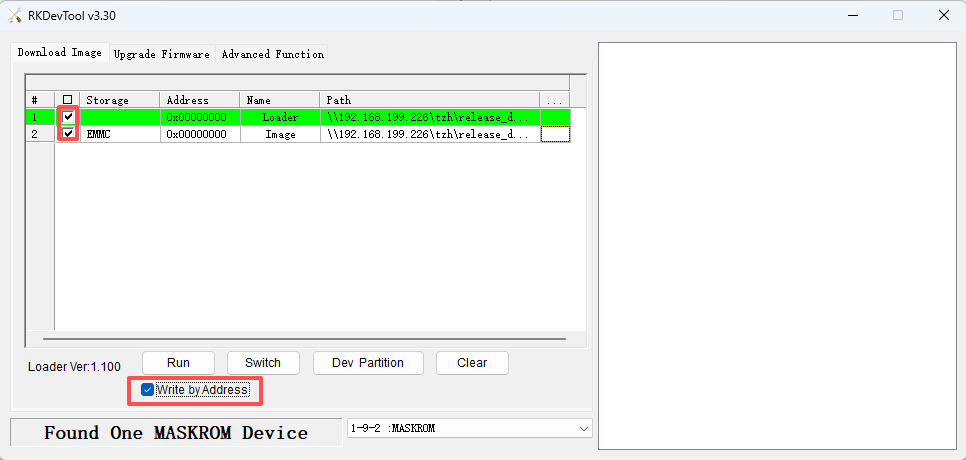
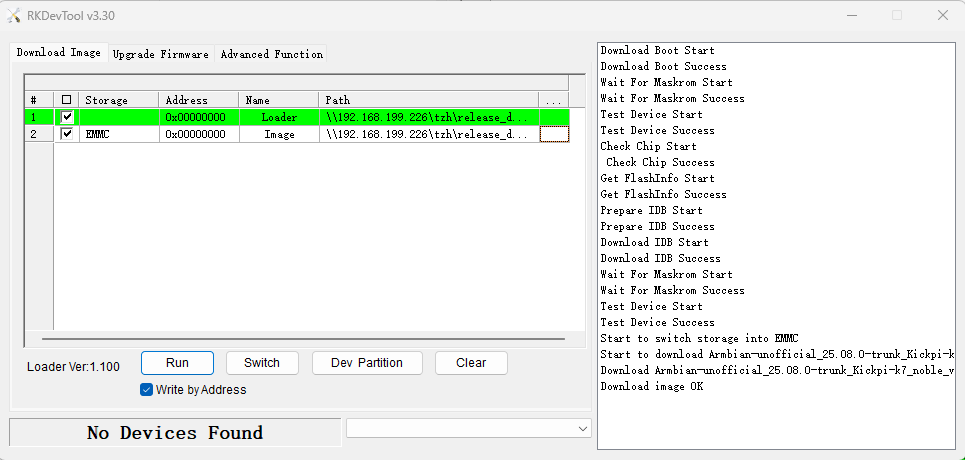
6. 点击 Run,等待安装完成,观察显示器是否正常显示Armbian桌面。
Success
若设备已连接显示器,镜像烧录完成后设备将自动重启,等待显示器显示系统桌面即可。 若未连接显示器,无法观察重启过程,可通过指示灯状态判断烧录结果:正常状态为绿色指示灯常亮、蓝色指示灯持续闪烁;烧录过程中蓝色指示灯始终熄灭,因此当蓝色指示灯开始闪烁时,即表示设备已重启完成。
SD 启动卡
eMMC 擦除
Note
当板载 eMMC 中已预装其他操作系统(如 Ubuntu、Debian、Android),而 SD 卡中已写入Armbian系统并尝试从 SD 卡启动时,启动将会失败。其原因在于:设备的启动流程会优先进入板载 eMMC 中的 U-boot 引导程序 —— 当未检测到可挂载的 SD 卡时,设备直接加载板载 eMMC 中的内核与根文件系统;当检测到外置 SD 卡时,板载 eMMC 中的 U-boot 会尝试将控制权移交给 SD 卡中的 U-boot。但 Armbian 搭载了最新版本的引导程序(U-boot),该版本与板载 eMMC 中的旧版本 U-boot 不兼容,旧版本 U-boot 无法加载 Armbian 的 U-boot。针对这种情况,我们需要擦除板载 eMMC 中的现有系统。
操作步骤
1. 下载 USB 驱动 DriverAssiant ,打开解压文件夹中的 DriverInstall.exe。
2. 运行RKDevTool,先关闭设备电源,长按RECOVER按键并保持按压状态,随后给设备上电;当 RKDevTool 的状态栏显示Found One LOADER Device(发现 LOADER 设备)时,再松开RECOVER按键。
3. 选择Advanced Function标签页,点击EraseAll按钮,该操作将擦除板载 eMMC 中的所有数据。
4. 文本框显示擦除成功。
Step1. 制作 SD 启动卡
准备工作
- 硬件:TF 卡(建议容量≥16GB)、TF 读卡器。
- 软件:安装工具 balenaEtcher,Armbian镜像
操作步骤
1. 连接存储卡:将 SD 卡通过读卡器插入电脑。
2. 启动软件:使用管理员模式打开安装好的 balenaEtcher 程序。
3. 选择镜像:点击「从文件烧录」,选择您下载好的 Armbian-*.img 系统镜像文件。
4. 选择目标:点击「选择目标磁盘」,在列表中选择您刚插入的 SD 卡设备。
5. 开始烧录:确认信息无误后,点击「现在烧录」。

6. 安装完成:等待程序自动完成验证并提示成功,关闭此窗口。
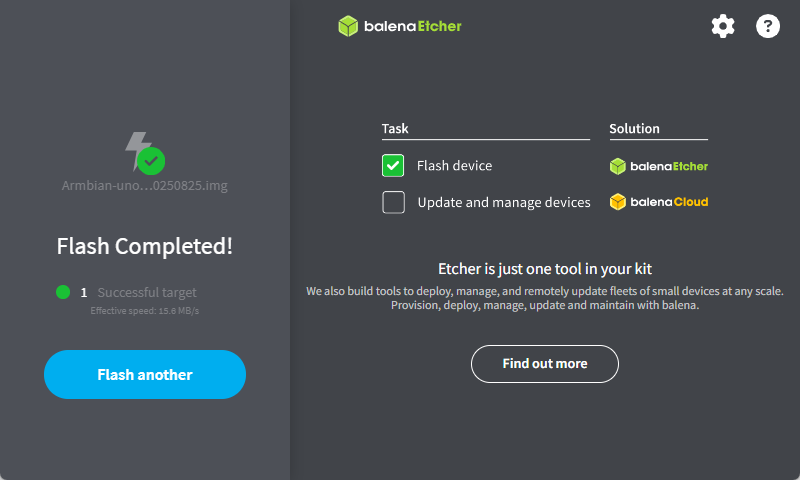
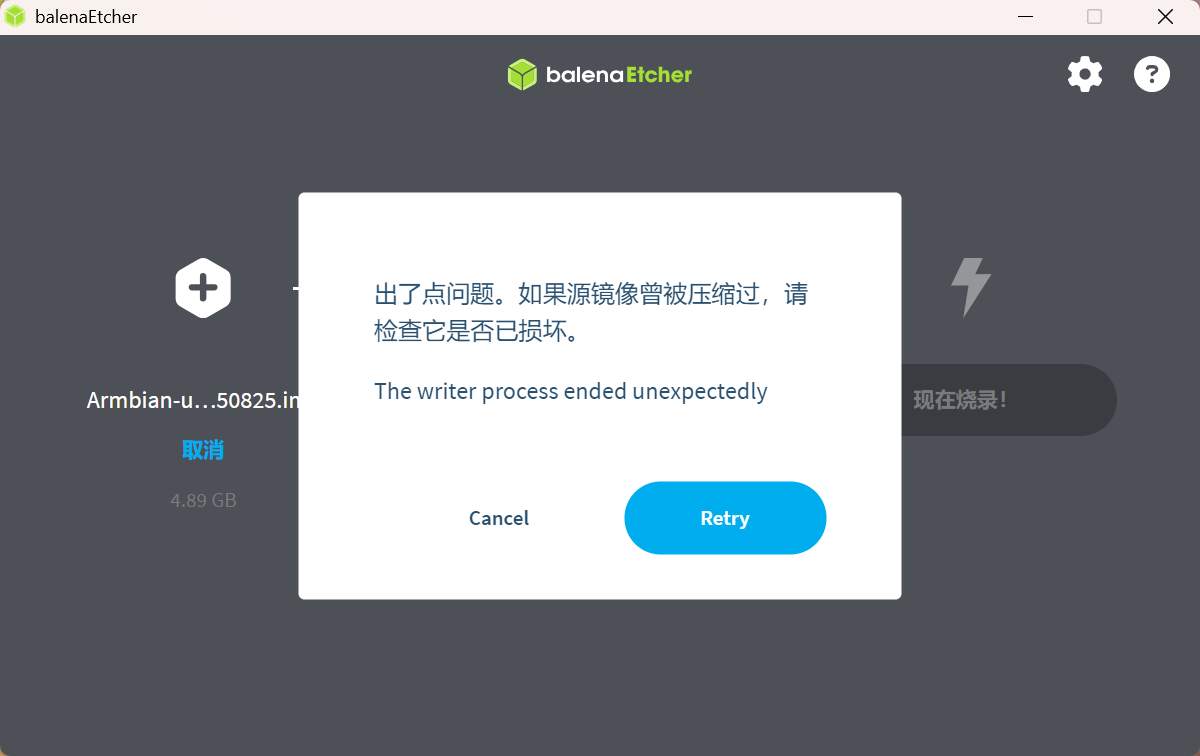
在镜像无损坏的情况下,出现图示情况,可能是USB接口接触不良,请更换USB接口再次进行尝试。
Step2. 使用 SD 卡启动设备
Note
首次启动指引
1. 耐心等待:首次开机后,系统将自动进行初始化配置,请勿在此过程中断电或重启。
2. 完成标志:当屏幕显示图形化桌面或命令行登录提示符时,即表示启动完成,可正常使用。
1. 设备断电:确保您的目标主板或设备处于完全断电状态。
2. 插入启动卡:将制作好的 TF 启动卡,插入设备主板的对应卡槽中。
3. 上电启动:为设备接通电源,系统将开始从 TF 卡启动。
4. 等待启动完成:系统将正常启动,首次启动时系统可能需要数分钟进行初始化,请耐心等待系统进入桌面。
系统配置
在本章节中,你可以使用Mobaxterm进行串口调试,使用ADB进行安卓系统开发调试,使用SSH进行远程连接。
账号和密码
不同系统的默认用户名和密码如下:
| 系统 | 用户名 | 密码 |
|---|---|---|
| Debian12 | linaro | linaro |
| Debian12 | root | root |
| Ubuntu24.04 | kickpi | kickpi |
| Ubuntu24.04 | root | root |
| Armbian | kickpi | kickpi |
Mobaxterm
通过串口调试工具连接 K7C 设备以获取控制台交互界面,请对照引脚定义图查找 UART 引脚,引脚定义如下图所示。
K7C DEBUG引脚
- 二维引脚图

- 实物图

工具准备
- 软件:Mobaxterm
- 硬件:串口调试线,,又称 USB-TTL 调试线。
Note
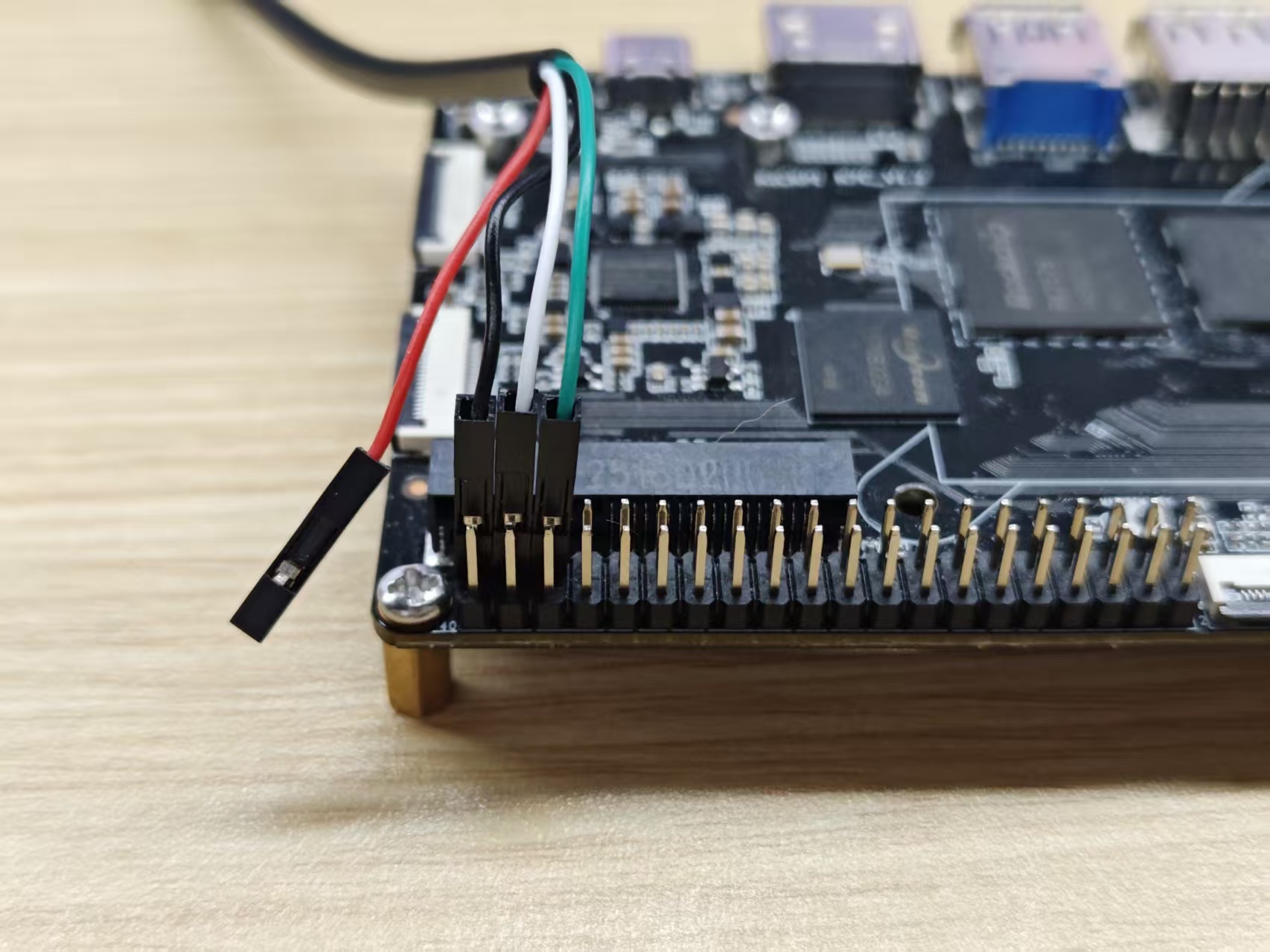
红色:VCC(无需连接);绿色:TX(发送);白色:RX(接收);黑色:GND(接地)。若在 MobaXterm 中无法获取串口输出,只需调换绿色与白色接线后重试即可。

硬件安装
- 示意图
Mobaxterm 配置
1. 点击session新建会话窗口。
2. 选择会话窗口类型为serial。
3. 选择串口COM编号(打开Windows系统设备管理器 -> 端口界面查看COM编号)。
4. 设置Speed(bps) 为1500000。
5. 启动会话窗口。
如图所示,点击OK之后,就会进入命令行输入窗口。

主板处于开机状态下连接电脑,Mobaxterm 开机信息输出如下。

连接成功,在命令行界面敲击回车,即可输入命令行,已成功登录主板控制台。

ADB
安卓系统支持ADB功能使用,ADB(Android Debug Bridge)是安卓系统开发调试桥接工具,支持通过 USB 或网络连接设备,可实现应用安装、文件传输、命令执行等设备管理与调试操作。
工具准备
- 硬件:USB Type-C 数据线
- 软件:ADB_Tool
硬件安装
USB TYPE-C 数据线一端连接主板,另一端连接个人主机。
ADB安装
1.解压压缩包,如解压到 windows D:\ADB\adb-tools 路径。
2.打开cmd窗口,切换到解压目录。
3.运行命令,运行成功代表安装成功。

4.启动ADB调试。
SSH
SSH 的全称是 Secure Shell(安全外壳协议),是一种加密的网络传输协议,核心作用是在不安全的网络环境中,安全地远程登录服务器、执行命令或传输文件。
账号和密码
不同系统的默认用户名和密码如下:
| 系统 | 用户名 | 密码 |
|---|---|---|
| Debian11 | linaro | linaro |
| Debian11 | root | root |
| Ubuntu20.04 | kickpi | kickpi |
| Ubuntu20.04 | root | root |
| Armbian | kickpi | kickpi |
IP获取
DHCP自动分配IP地址无需任何设置,可通过多种方式获取主板IP。
- 系统内获取:开发板连接显示屏,登录系统使用
ifconfig eth0获取IP地址。 - 串口获取:在串口终端中输入
ifconifg eth0获取IP地址(串口连接参考上文Mobaxterm章节)。
SSH连接
在命令行中输入命令进行 SSH 连接:
操作示例:
PS C:\Users\16708> ssh kickpi@192.168.77.186
The authenticity of host '192.168.77.186 (192.168.77.186)' can't be established.
ED25519 key fingerprint is SHA256:635IZrLQdeYlWWl3SCdLxu9fxLEPmStBapj4APCjzZE.
This key is not known by any other names.
Are you sure you want to continue connecting (yes/no/[fingerprint])? yes
Warning: Permanently added '192.168.77.186' (ED25519) to the list of known hosts.
kickpi@192.168.77.186's password:
Welcome to Ubuntu 24.04.2 LTS (GNU/Linux 6.1.75 aarch64)

 * Documentation:  https://help.ubuntu.com
 * Management:     https://landscape.canonical.com
 * Support:        https://ubuntu.com/pro

This system has been minimized by removing packages and content that are
not required on a system that users do not log into.

To restore this content, you can run the 'unminimize' command.
To run a command as administrator (user "root"), use "sudo <command>".
See "man sudo_root" for details.

kickpi@kickpi:~$
常见问题
出现原因:大于32G的SD卡需要使用NTFS格式的文件系统
解决方法:修改SDDiskTool_v1.74/config.ini,指定格式化格式为NTFS,保存后重新启动SDDiskTool。
- Armbian 镜像烧录失败问题?
如果遇到如下启动失败信息时,说明 Armbian 镜像烧录导致,无法继续烧录。

解决办法:
第一步,烧录 android / linux 的整包镜像,恢复系统。
第二步,重新进行 armbian 镜像烧录即可。
- ROOT用户登陆失败?
1. 确认配置是否成功
运行以下命令,若输出结果为 PermitRootLogin yes,则表示配置成功:
console$ cat /etc/ssh/ssh_config | grep PermitRootLogin
PermitRootLogin yes
console$ cat /etc/ssh/sshd_config | grep PermitRootLogin
PermitRootLogin yes
2. root用户登陆配置
修改 SSH 配置文件: