入门指南
K8 支持 Android 和 Linux 双系统供电运行,运行 Linux 系统时,与主流树莓派系列产品一致,K8 可工作于无屏模式(无需连接显示器,通过 SSH 远程访问)和桌面模式(搭载 Ubuntu、Debian 桌面系统)。
要开始使用Kickpi K8,需要准备以下物品:
-
电源
-
显示屏和显示器连接线
-
键盘和鼠标
Note
如若需将 K8 用作无屏设备并通过网络进行访问,请参考下文SSH连接。
工具准备
电源
| 供电模式 | 电压/电流 |
|---|---|
| DC | 12V / 1.5A(1.5A 为基准,建议不低于此值) |
安装示意图:

显示器
K8 支持HDMI,MIPI_LVDS显示输出。
| 接口 | 分辨率最大支持 |
|---|---|
| MIPI_LVDS x2 | 1080P@60Hz |
| HDMI OUT x2 | 8k@60hz |
HDMI
Kickpi K8 具备 2 个HDMI 输出接口,任意选择一个插入即可。

MIPI
K8 具备2个 MIPI_LVDS接口,MIPI_LVDS 接口屏幕外设信息如下:
| 型号 | 尺寸 | 分辨率 |
|---|---|---|
| AT101DS40I | 10.1-inch | 800x1280 |
| MX101BA1340 | 10.1-inch | 800x1280 |
| MX080B2140 | 8.0-inch | 800x1280 |
| F050008M01 | 5.0-inch | 720x1280 |
Warning
通电状态下安装/拆卸显示屏会造成损坏或短路,请在断电状态下安装/拆卸显示屏。


启动介质
Kickpi K8 默认搭载 eMMC(embedded Multi Media Card),并在出厂时安装了Andorid13 操作系统,无需配备启动介质。但在后续使用中,您想要更换操作系统或想要从TF卡中启动系统,需要准备一张存储容量 ≥ 16GB 的TF卡。

键盘和鼠标
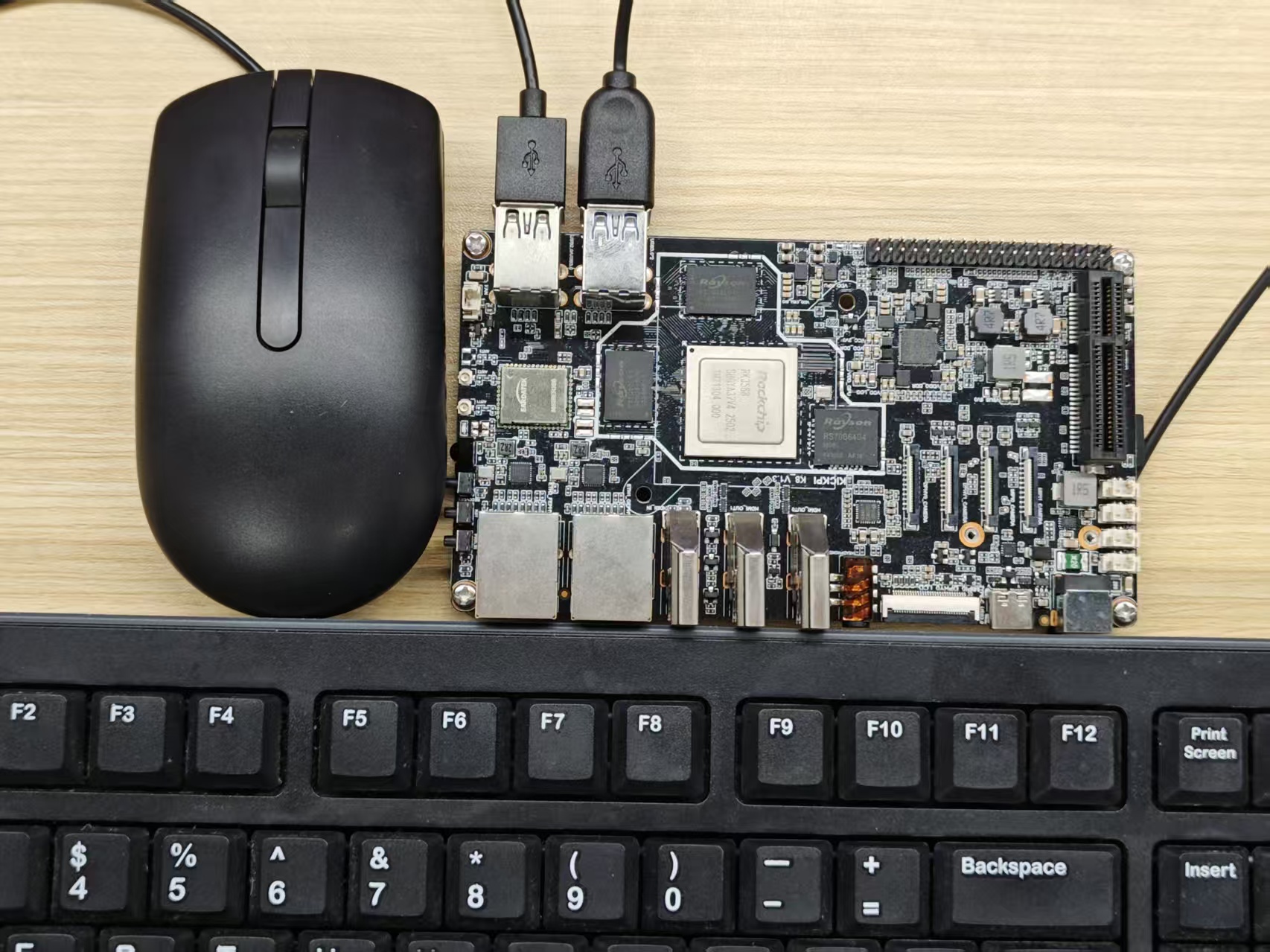
Kickpi K8 具备3个USB 3.0和1 个USB 2.0 端口,可以使用任意USB端口连接键盘和鼠标。
按钮
kickpi K8 具备 4 个物理按钮:
-
POWER:短按:设备进入待机/唤醒模式(Ubuntu 系统下为关机功能)长按:强制关闭设备电源。
-
RSET:短按:执行一次设备热复位。
-
RECOVERY:RECOVERY 按键由 U-boot 进行识别,而非 SoC 的初始化程序,因此其功能在 U-boot 中实现。 无论 eMMC 中已安装何种操作系统(Android、Ubuntu、Debian、Armbian),长按此按键并同时上电,设备将进入Loader 模式,配合瑞芯微烧录工具即可向 eMMC 烧录系统镜像。此外,当设备已安装 Android 系统时,在未连接任何 USB 线缆的前提下,长按 RECOVERY 按键并同时上电进行镜像烧录操作,设备将启动进入Android 恢复模式,该模式下用户可执行恢复出厂设置等操作。
-
MASKROW:该按键位于开发板底部,用于向板载 eMMC 烧录系统镜像的场景。长按此按键并同时上电,系统(SoC)的初始化程序会将设备切换至MASKROM 模式,配合瑞芯微烧录工具即可向 eMMC 烧录镜像。MASKROM 模式的作用是让 SoC 初始化程序判定 eMMC 为无任何程序烧录的空白状态 —— 即便 eMMC 中未写入 U-boot 引导程序,或 U-boot 已损坏且无法正常工作,均可实现该判定。此模式为设备变砖后,重新对 eMMC 进行程序烧录提供了可行途径。


系统启动
用户和密码
对于我们发布的所有 Linux 发行版镜像,各发行版对应的默认用户名与密码如下:
| 系统 | 用户名 | 密码 |
|---|---|---|
| Debian11 | linaro | linaro |
| Debian11 | root | root |
| Ubuntu20.04 | kickpi | kickpi |
| Ubuntu20.04 | root | root |
硬件安装
在这张安装示意图中,我们为Kickpi K8 安装了电源,HDMI显示器,鼠标和键盘(如果您只具备电源,请通过LED状态判断系统是否启动成功)。
Warning
FPC 天线表面为裸露金属层,严禁与电路板直接接触。该天线工作时还可能产生电磁干扰,干扰 DDR 信号传输,请将天线与 DDR、SoC 做空间隔离布置。

LED 状态
未接入显示器状态下,可通过LED灯判断系统运行状态。
- 主板配备两个LED指示灯,绿色LED为电源指示灯,蓝色LED为心跳指示灯。
Success
正常状态:绿色 LED 常亮,蓝色 LED 闪烁。
Failure
设备上电后若绿色 LED 灯熄灭,请检查供电是否正常或设备是否存在短路问题。绿色 LED 灯由直流电源直接供电,无任何外部电路控制。若蓝色 LED 灯熄灭或常亮(无闪烁),说明内核已死机或出现内核崩溃故障;蓝色 LED 灯的闪烁功能由内核驱动程序控制。我们发布的所有操作系统镜像均采用此灯效逻辑,包括 Android、Ubuntu、Debian、Armbian。
系统桌面
Kickpi K8 支持Android,Ubuntu,Debian操作系统,如果您对操作系统种类无法正确分辨,可参考系统启动后的桌面来判断Kickpi K8中安装了哪种操作系统。
Android13.0

Ubuntu20.04 xfce

Debian11 xfce

安装操作系统
Kickpi K8 默认板载 eMMC 闪存,且直接从 eMMC 启动系统。若需更换 eMMC 中已安装的系统,或通过其他存储设备(如 TF 卡)旁加载其他操作系统,请参阅本章内容并按步骤操作。
镜像获取
从百度网盘中获取Kickpi K8镜像。
USB安装
通过 USB TYPE-C 将镜像安装至主板 eMMC 中(使用TF卡安装或从TF卡中启动系统请阅读下文)。
工具准备
- 硬件:Windows 系统电脑 / 笔记本,HDMI 显示器(可选配),电源适配器,USB 烧录线 。
- 软件:USB驱动DriverAssitant,烧录工具RKDevTool,镜像文件。
USB 驱动安装
1. 进入DriverAssitant_v5.13.zip解压目录,运行DriverInstall.exe ,点击驱动安装,提示安装成功。
Tip
若已安装旧版本驱动,可先进行驱动卸载再驱动安装,保持驱动版本为最新。

RKDevTool 安装
1. 进入RKDevTool_v3.30_for_window.zip 解压目录,运行RKDevTool.exe。

2. (可选操作)修改镜像烧录工具语言,默认镜像烧录工具为中文界面,可按照如下所示修改为英文界面。

安装步骤
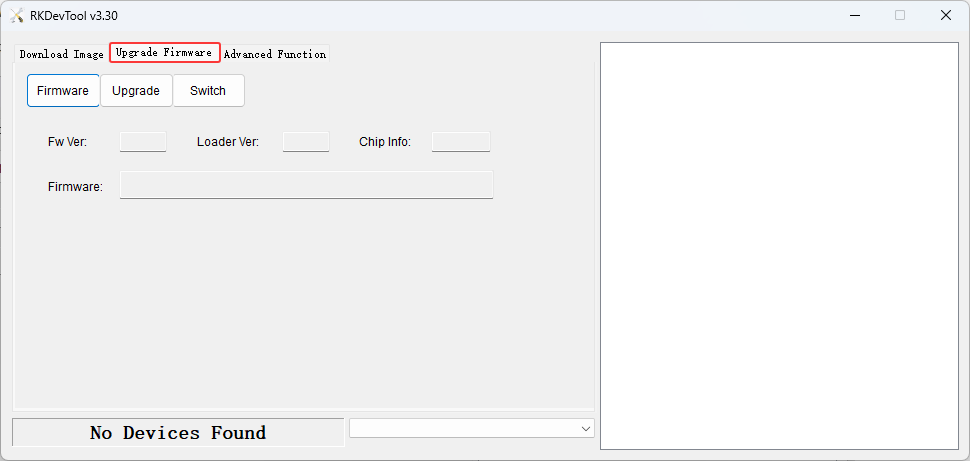
1. 运行RKDevTool,进入 Upgrade Firmware标签页。
2. 板卡进入 LOADER 模式 或 MASKROM 模式。
Note
MASKROM模式:常用于系统损坏后,强制烧录镜像。
LOADER 模式:常用于完整镜像烧录、分区烧录。
主板断电状态下,长按 MASKROM(主板背部)/ RECOVERY 按键不放,接通电源并连接USB烧录线,RKDevTool识别到MASKROM / LOADER设备,松开MASKROM / RECOVERY按键。
主板通电状态下,插入USB烧录线,长按MASKROM(主板背部) / RECOVERY 按钮不放,再短按一下REST按键,RKDevTool识别到MASKROM / LOADER设备,松开MASKROM/ RECOVERY按键。
3. RKDevTool识别到 LOADER设备或MASKROM设备,松开按键。

4. 点击 Upgrade Firmware,跳转到升级固件界面,点击 Firmware,选择要烧录的*img镜像。

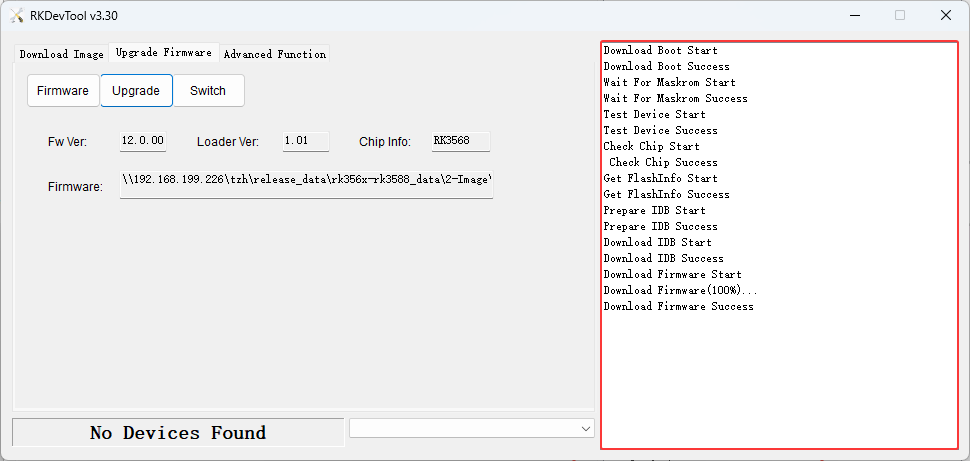
5. 点击 Upgrade,等待烧录完成。

6. 安装完成,等待主板重启。
Success
主板连接显示屏状态下,安装完成请勿立即断电,系统会自行开机,等待系统正常进入桌面!
主板未连接显示屏状态下,安装完成请勿立即断电,系统会自行开机,LED状态发生变化,绿色LED常亮,蓝色LED持续闪烁!
SD启动卡
K8 配备 1 个 SD 卡槽(兼容微型 SD 卡,又称 TransFlash 或 TF 卡),该卡槽亦可作为可引导启动设备。在 K8 的启动顺序中,SD 卡拥有更高的优先级,因此设备会优先尝试从 SD 卡启动;当未检测到可挂载的 SD 卡时,再从板载 eMMC 启动。因芯片原厂官方工具统一使用术语 SD(微型 SD 卡)而非 TF 卡,故本文档中均采用 SD 卡表述,TF 卡与 SD 卡在本文中含义一致。
通过芯片原厂工具可制作两种类型的启动卡:SD 启动卡的工作模式类似便携版操作系统(如 Windows PE),主要用于设备的各类维护与故障修复操作,也可用于验证用户的自定义系统配置;第二种为SD 安装卡,当需要通过 SD 卡向板载 eMMC 烧录新系统镜像时,需制作该类型启动卡。此卡内置专用脚本,可完成 eMMC 的分区创建、文件系统格式化及镜像文件拷贝等操作。请务必确认自身使用需求,制作对应的 SD 卡。
工具准备
- 硬件:Windows 系统电脑 / 笔记本,HDMI 显示器(可选配),电源适配器 。SD卡,SD卡读卡器。
- 软件:SDDiskTool,镜像文件。
SDDiskTool 安装
1. 进入SDDiskTool_v1.78.zip解压目录运行SD_Firmware_Tool.exe。

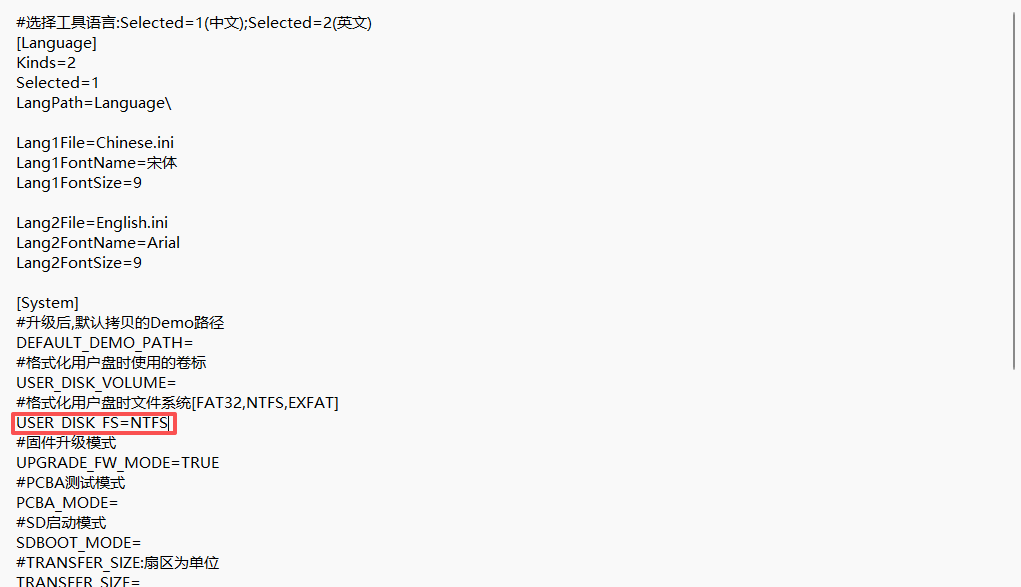
2. (可选操作) SDDiskTool默认中文,可通过解压后SDDiskTool_v1.78目录下config.ini修改默认语言。
Note
Selected=1(中文);Selected=2(英文)
安装步骤
1. 创建SD启动卡,按照图示步骤进行操作。
Note
创建 SD 启动卡过程中,SDDiskTool 会确认是否格式化SD卡,SD 格式化成功时会提示安装失败,重新创建即可。
SDDiskTool出现格式化失败时,请阅读下文常见问题章节。

2. 如图所示,SD启动创建成功。

3. 主板断电,将SD卡插入主板,重新上电,观察显示器是否正常进入桌面。
Note
Ubuntu从SD启动卡中首次启动时,受 SD卡传输速率影响,可能会长时间停留在命令行界面(大约5分钟左右),请耐心等待Ubuntu系统进入桌面。首次关闭SD启动卡中Ubuntu系统时,请勿直接断电或通过RST按键复位,可能会导致再次启动时长时间停留在命令行界面。请通过图形化界面中的关机功能进行关机。
SD安装卡
K8 配备 1 个 SD 卡槽(兼容微型 SD 卡,又称 TransFlash 或 TF 卡),该卡槽亦可作为可引导启动设备。在 K8 的启动顺序中,SD 卡拥有更高的优先级,因此设备会优先尝试从 SD 卡启动;当未检测到可挂载的 SD 卡时,再从板载 eMMC 启动。因芯片原厂官方工具统一使用术语 SD(微型 SD 卡)而非 TF 卡,故本文档中均采用 SD 卡表述,TF 卡与 SD 卡在本文中含义一致。
通过芯片原厂工具可制作两种类型的启动卡:SD 启动卡的工作模式类似便携版操作系统(如 Windows PE),主要用于设备的各类维护与故障修复操作,也可用于验证用户的自定义系统配置;第二种为SD 安装卡,当需要通过 SD 卡向板载 eMMC 烧录新系统镜像时,需制作该类型启动卡。此卡内置专用脚本,可完成 eMMC 的分区创建、文件系统格式化及镜像文件拷贝等操作。请务必确认自身使用需求,制作对应的 SD 卡。
工具准备
- 硬件:SD卡,SD卡读卡器。
- 软件:SDDiskTool,镜像文件。
SDDiskTool 安装
1. 如果您的SD卡大于16GB,会出现安装失败问题,请修改SDDiskTool_v1.78/config.ini,指定格式化格式为NTFS,保存后重新启动SDDiskTool。
2. 进入SDDiskTool_v1.78.zip解压目录运行SD_Firmware_Tool.exe。
3. (可选操作)SDDiskTool默认中文,可通过解压后SDDiskTool_v1.74目录下config.ini修改默认语言。
Note
Selected=1(中文);Selected=2(英文)
安装步骤
1. 创建SD安装卡,按照图示步骤进行操作。
Note
创建 SD 安装卡过程中,SDDiskTool 会确认是否格式化SD卡,SD 格式化成功时会提示安装失败,重新创建即可。
SDDiskTool出现格式化失败时,请阅读下文常见问题章节。

2. SD安装卡创建完成。

3. 将主板断电,接入显示屏并插入TF 安装卡,重新上电启动,显示器中显示安装进度条和 “check userdata/oem partition success”等字样。
Success
安装完成时,显示器中显示“Please remove SD CARD!!!,wait for reboot”. 此时拔出SD卡,等待系统重启(系统首次开机,请勿立即断电,等待系统正常进入桌面)。
未接入显示器时,在蓝色LED和绿色LED同时常亮状态下拔出SD卡,等待系统重启,蓝色LED持续闪烁。
系统配置
在本章节中,你可以使用Mobaxterm进行串口调试,使用ADB进行安卓系统开发调试,使用SSH进行远程连接。
账号和密码
不同系统的默认用户名和密码如下:
| 系统 | 用户名 | 密码 |
|---|---|---|
| Debian11 | linaro | linaro |
| Debian11 | root | root |
| Ubuntu20.04 | kickpi | kickpi |
| Ubuntu20.04 | root | root |
Mobaxterm
通过串口调试工具连接 K8 设备以获取控制台交互界面,请引脚图查找 UART 引脚,引脚定义如下图所示。
K8 DEBUG引脚
- 二维引脚图

- 实物图

工具准备
- 软件:Mobaxterm
- 硬件:串口调试线,,又称 USB-TTL 调试线。
Note
红色:VCC(无需连接);绿色:TX(发送);白色:RX(接收);黑色:GND(接地)。若在 MobaXterm 中无法获取串口输出,只需调换绿色与白色接线后重试即可。

硬件安装
- 示意图

Mobaxterm 配置
1. 点击session新建会话窗口。
2. 选择会话窗口类型为Serial。
3. 选择串口COM编号(打开Windows系统设备管理器 -> 端口界面查看COM编号)。
4. 设置 Speed(bps) 为1500000。
5. 点击OK之后,就会进入命令行输入窗口。

主板处于开机状态下连接电脑,Mobaxterm 开机信息输出如下。

ADB
安卓系统支持ADB功能使用,ADB(Android Debug Bridge)是安卓系统开发调试桥接工具,支持通过 USB 或网络连接设备,可实现应用安装、文件传输、命令执行等设备管理与调试操作。
工具准备
- 硬件:USB Type-C 数据线
- 软件:ADB_Tool
硬件安装
USB TYPE-C 数据线一端连接主板,另一端连接个人主机。

ADB安装
1. 解压压缩包,如解压到 windows D:\ADB\adb-tools 路径。
2. 打开cmd窗口,切换到解压目录。
3. 运行命令,运行成功代表安装成功。

4. 启动ADB调试。
SSH
SSH 的全称是 Secure Shell(安全外壳协议),是一种加密的网络传输协议,核心作用是在不安全的网络环境中,安全地远程登录服务器、执行命令或传输文件。
账号和密码
不同系统的默认用户名和密码如下:
| 系统 | 用户名 | 密码 |
|---|---|---|
| Debian11 | linaro | linaro |
| Debian11 | root | root |
| Ubuntu20.04 | kickpi | kickpi |
| Ubuntu20.04 | root | root |
IP获取
DHCP自动分配IP地址无需任何设置,可通过多种方式获取主板IP。
- 系统内获取:开发板连接显示屏,登录系统使用
ifconfig eth0获取IP地址。 - 串口获取:在串口终端中输入
ifconifg eth0获取IP地址(串口连接参考上文Mobaxterm章节)。
SSH连接
在命令行中输入命令进行 SSH 连接:
操作示例:
PS C:\Users\16708> ssh kickpi@192.168.77.186
The authenticity of host '192.168.77.186 (192.168.77.186)' can't be established.
ED25519 key fingerprint is SHA256:635IZrLQdeYlWWl3SCdLxu9fxLEPmStBapj4APCjzZE.
This key is not known by any other names.
Are you sure you want to continue connecting (yes/no/[fingerprint])? yes
Warning: Permanently added '192.168.77.186' (ED25519) to the list of known hosts.
kickpi@192.168.77.186's password:
Welcome to Ubuntu 24.04.2 LTS (GNU/Linux 6.1.75 aarch64)

 * Documentation:  https://help.ubuntu.com
 * Management:     https://landscape.canonical.com
 * Support:        https://ubuntu.com/pro

This system has been minimized by removing packages and content that are
not required on a system that users do not log into.

To restore this content, you can run the 'unminimize' command.
To run a command as administrator (user "root"), use "sudo <command>".
See "man sudo_root" for details.

kickpi@kickpi:~$
常见问题
出现原因:大于32G的SD卡需要使用NTFS格式的文件系统
解决方法:修改SDDiskTool_v1.74/config.ini,指定格式化格式为NTFS,保存后重新启动SDDiskTool。
- ROOT用户登陆失败?
1. 确认配置是否成功
运行以下命令,若输出结果为 PermitRootLogin yes,则表示配置成功:
console$ cat /etc/ssh/ssh_config | grep PermitRootLogin
PermitRootLogin yes
console$ cat /etc/ssh/sshd_config | grep PermitRootLogin
PermitRootLogin yes
2. root用户登陆配置
修改 SSH 配置文件: