安装操作系统
rk356x-rk3588系列主板默认板载 eMMC 闪存,且直接从 eMMC 启动系统。若需更换 eMMC 中已安装的系统,或通过其他存储设备(如 TF 卡)旁加载其他操作系统,请参阅本章内容并按步骤操作。
镜像获取
从百度网盘中获取rk356x-rk3588系列镜像。
rk356x-rk3588_data/2-Image
├── RK3562-K3
├── RK3566-TX66
├── RK3568-K1
├── RK3568-K1B
├── RK3588-K8
└── UPDATE_LOG.txt
USB安装
通过 USB TYPE-C 将镜像安装至主板 eMMC 中(使用TF卡安装或从TF卡中启动系统请阅读下文)。
工具准备
- 硬件:Windows 系统电脑 / 笔记本,HDMI 显示器(可选配),电源适配器,USB 烧录线 。
- 软件:USB驱动DriverAssitant,烧录工具RKDevTool,镜像文件。
USB 驱动安装
1. 进入DriverAssitant解压目录,运行DriverInstall.exe ,点击驱动安装,提示安装成功。
Tip
若已安装旧版本驱动,可先进行驱动卸载再驱动安装,保持驱动版本为最新。

RKDevTool 安装
1. 进入RKDevTool 解压目录,运行RKDevTool.exe。

2. (可选操作)修改镜像烧录工具语言,默认镜像烧录工具为中文界面,可按照如下所示修改为英文界面。

安装步骤
1. 运行RKDevTool,进入 Upgrade Firmware标签页。
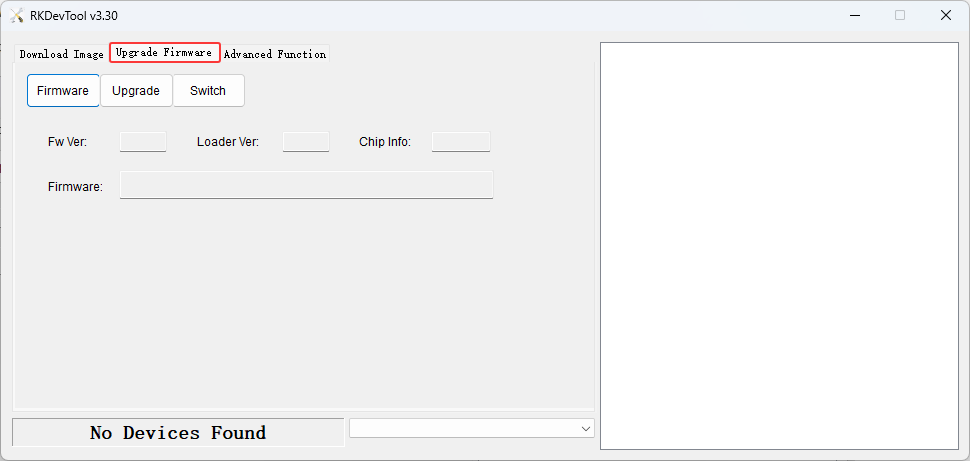
2. 板卡进入 LOADER 模式 或 MASKROM 模式。
Note
MASKROM模式:常用于系统损坏后,强制烧录镜像。
LOADER 模式:常用于完整镜像烧录、分区烧录。
主板断电状态下,长按 MASKROM(主板背部)/ RECOVERY 按键不放,接通电源并连接USB烧录线,RKDevTool识别到MASKROM / LOADER设备,松开MASKROM / RECOVERY按键。
主板通电状态下,插入USB烧录线,长按MASKROM(主板背部) / RECOVERY 按钮不放,再短按一下REST按键,RKDevTool识别到MASKROM / LOADER设备,松开MASKROM/ RECOVERY按键。
3. RKDevTool识别到 LOADER设备或MASKROM设备,松开按键。

4. 点击 Upgrade Firmware,跳转到升级固件界面,点击 Firmware,选择要烧录的*img镜像。

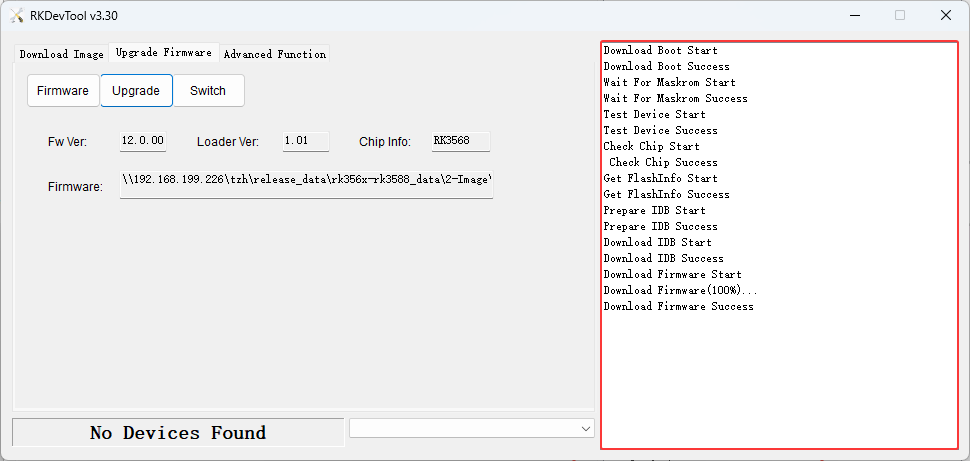
5. 点击 Upgrade,等待烧录完成。

6. 安装完成,等待主板重启。
Success
主板连接显示屏状态下,安装完成请勿立即断电,系统会自行开机,等待系统正常进入桌面!
主板未连接显示屏状态下,安装完成请勿立即断电,系统会自行开机,LED状态发生变化,绿色LED常亮,蓝色LED持续闪烁!
SD 启动卡
rk356x-rk3588系列主板配备 1 个 SD 卡槽(兼容微型 SD 卡,又称 TransFlash 或 TF 卡),该卡槽亦可作为可引导启动设备。在启动顺序中,SD 卡拥有更高的优先级,因此设备会优先尝试从 SD 卡启动;当未检测到可挂载的 SD 卡时,再从板载 eMMC 启动。因芯片原厂官方工具统一使用术语 SD(微型 SD 卡)而非 TF 卡,故本文档中均采用 SD 卡表述,TF 卡与 SD 卡在本文中含义一致。
通过芯片原厂工具可制作两种类型的启动卡:SD 启动卡的工作模式类似便携版操作系统(如 Windows PE),主要用于设备的各类维护与故障修复操作,也可用于验证用户的自定义系统配置;第二种为SD 安装卡,当需要通过 SD 卡向板载 eMMC 烧录新系统镜像时,需制作该类型启动卡。此卡内置专用脚本,可完成 eMMC 的分区创建、文件系统格式化及镜像文件拷贝等操作。请务必确认自身使用需求,制作对应的 SD 卡。
工具准备
- 硬件:Windows 系统电脑 / 笔记本,HDMI 显示器(可选配),电源适配器 。SD卡,SD卡读卡器。
- 软件:SDDiskTool,镜像文件。
SDDiskTool 安装
1. 进入SDDiskTool_v1.78.zip解压目录运行SD_Firmware_Tool.exe。

2. (可选操作) SDDiskTool默认中文,可通过解压后SDDiskTool_v1.78目录下config.ini修改默认语言。
Note
Selected=1(中文);Selected=2(英文)
安装步骤
1. 创建SD启动卡,按照图示步骤进行操作。
Note
创建 SD 启动卡过程中,SDDiskTool 会确认是否格式化SD卡,SD 格式化成功时会提示安装失败,重新创建即可。
SDDiskTool出现格式化失败时,请阅读下文常见问题章节。

2. 如图所示,SD启动创建成功。

3. 主板断电,将SD卡插入主板,重新上电,观察显示器是否正常进入桌面。
Note
Ubuntu从SD启动卡中首次启动时,受 SD卡传输速率影响,可能会长时间停留在命令行界面(大约5分钟左右),请耐心等待Ubuntu系统进入桌面。首次关闭SD启动卡中Ubuntu系统时,请勿直接断电或通过RST按键复位,可能会导致再次启动时长时间停留在命令行界面。请通过图形化界面中的关机功能进行关机。
SD 安装卡
rk356x-rk3588 系列主板配备 1 个 SD 卡槽(兼容微型 SD 卡,又称 TransFlash 或 TF 卡),该卡槽亦可作为可引导启动设备。在 启动顺序中,SD 卡拥有更高的优先级,因此设备会优先尝试从 SD 卡启动;当未检测到可挂载的 SD 卡时,再从板载 eMMC 启动。因芯片原厂官方工具统一使用术语 SD(微型 SD 卡)而非 TF 卡,故本文档中均采用 SD 卡表述,TF 卡与 SD 卡在本文中含义一致。
通过芯片原厂工具可制作两种类型的启动卡:SD 启动卡的工作模式类似便携版操作系统(如 Windows PE),主要用于设备的各类维护与故障修复操作,也可用于验证用户的自定义系统配置;第二种为SD 安装卡,当需要通过 SD 卡向板载 eMMC 烧录新系统镜像时,需制作该类型启动卡。此卡内置专用脚本,可完成 eMMC 的分区创建、文件系统格式化及镜像文件拷贝等操作。请务必确认自身使用需求,制作对应的 SD 卡。
工具准备
- 硬件:SD卡,SD卡读卡器。
- 软件:SDDiskTool,镜像文件。
SDDiskTool 安装
1. 如果您的SD卡大于16GB,会出现安装失败问题,请修改SDDiskTool_v1.78/config.ini,指定格式化格式为NTFS,保存后重新启动SDDiskTool。
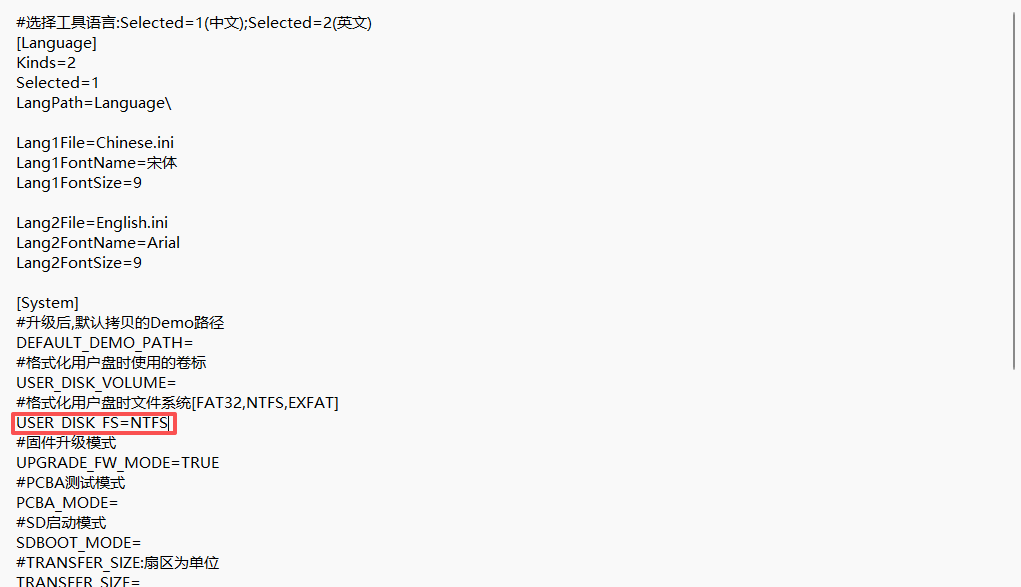
2. 进入SDDiskTool_v1.78.zip解压目录运行SD_Firmware_Tool.exe。
3. (可选操作)SDDiskTool默认中文,可通过解压后SDDiskTool_v1.74目录下config.ini修改默认语言。
Note
Selected=1(中文);Selected=2(英文)
安装步骤
1. 创建SD安装卡,按照图示步骤进行操作。
Note
创建 SD 安装卡过程中,SDDiskTool 会确认是否格式化SD卡,SD 格式化成功时会提示安装失败,重新创建即可。
SDDiskTool出现格式化失败时,请阅读下文常见问题章节。

2. SD安装卡创建完成。

3. 将主板断电,接入显示屏并插入TF 安装卡,重新上电启动,显示器中显示安装进度条和 “check userdata/oem partition success”等字样。
Success
安装完成时,显示器中显示“Please remove SD CARD!!!,wait for reboot”. 此时拔出SD卡,等待系统重启(系统首次开机,请勿立即断电,等待系统正常进入桌面)。
未接入显示器时,在蓝色LED和绿色LED同时常亮状态下拔出SD卡,等待系统重启,蓝色LED持续闪烁。
工厂烧录
工厂烧录用于生产时的批量烧录,可同时进行主板的烧录。
工具准备
- 硬件:电源适配器,USB 烧录线 。
- 软件:USB驱动DriverAssitant,烧录工具FactoryTool,镜像文件。
FactoryTool 安装
1. 进入FactoryTool解压目录,运行FactoryTool.exe。

安装步骤
1. 点击 Firmware,选择要烧录的镜像;点击 Run,启动工厂烧录模式。

2. FactoryTool 右上角绿灯状态下,使用烧录线连接板卡。
3. 开发板进入LOADER模式或Maskrom模式。
Note
MASKROM模式:常用于系统损坏后,强制烧录镜像。
LOADER 模式:常用于完整镜像烧录、分区烧录。
主板断电状态下,长按 MASKROM(主板背部)/ RECOVERY 按键不放,接通电源并连接USB烧录线,RKDevTool识别到MASKROM / LOADER设备,松开MASKROM / RECOVERY按键。
主板通电状态下,插入USB烧录线,长按MASKROM(主板背部) / RECOVERY 按钮不放,再短按一下REST按键,RKDevTool识别到MASKROM / LOADER设备,松开MASKROM/ RECOVERY按键。
4. 观察FactoryTool 右上角信号灯状态,识别到设备切换成红灯,此时不要拔出或接入设备。
5. 烧录成功FactoryTool变为绿灯,重复步骤2、步骤3、步骤4,可同时烧录新的板卡。

6. 所有设备镜像烧录完成,点击 Stop。
常见问题
出现原因:大于32G的SD卡需要使用NTFS格式的文件系统
解决方法:修改SDDiskTool_v1.74/config.ini,指定格式化格式为NTFS,保存后重新启动SDDiskTool。
- RKDevTool其他功能使用?
进入RKDevTool解压目录,根据路径寻找使用文档。