快速使用
Kickpi K10B 目前仅支持 Android 系统。
要开始使用 Kickpi K10B,需要准备以下物品:
- 电源
- 显示屏和显示器连接线
- 启动介质
- 键盘和鼠标
工具准备
电源
| 供电模式 | 电压/电流 |
|---|---|
| Type - C | 5V / 2A(2A 为基准,建议不低于此值) |
| BAT | 3.8V-4.6V / 3A ( 最大充电电流上限为 3A) |
Type - C
Warning
K10B支持Type-C供电和BAT供电,使用Type-C供电时,必须在扩展引脚靠近螺丝孔的一端安装电源切换端子(图中标记处)!

电池供电
Warning
K10B支持Type-C供电和BAT供电,使用BAT供电时,必须在扩展引脚远离螺丝孔的一端安装电源切换端子(图中标记处)!

显示器
KK10B 支持 HDMI、MIPI/Single link LVDS 显示输出。
| 接口 | 分辨率最大支持 |
|---|---|
| HDMI | 4096×2160@60Hz |
| MIPI | 2000x1200@120Hz |
| LVDS | 1280x800@60Hz |


启动介质
绝大多数KICKPI主板默认搭载 eMMC(embedded Multi Media Card),无需配备启动介质,并在出厂时安装了Android操作系统。
您有两种情况需要使用启动介质:
① 您所购买的KICKPI主板未搭载eMMC ,需从TF卡中启动系统(自行制作请参考镜像安装章节)
② KICKPI 主板搭载eMMC,但您想通过TF卡为主板安装操作系统,或绕过emmc直接从TF卡中启动系统。(自行制作请参考镜像安装章节)

键盘和鼠标
Kickpi K10B 具备 1 路 USB 3.0 端口和 1 路 USB 2.0 端口,可以使用任意USB端口连接键盘和鼠标。

按钮
K10B 具备 5 个物理按钮:
-
POWER:电源键。
-
RST:短按:执行一次设备热复位。
-
USER:系统默认配置为音量增加。
-
FEL:用于向板载 eMMC 烧录系统镜像的场景。长按此按键并同时上电,系统(SoC)的初始化程序会将设备切换至MASKROM 模式,配合对应烧录工具即可向 eMMC 烧录镜像。MASKROM 模式的作用是让 SoC 初始化程序判定 eMMC 为无任何程序烧录的空白状态 —— 即便 eMMC 中未写入 U-boot 引导程序,或 U-boot 已损坏且无法正常工作,均可实现该判定。此模式为设备变砖后,重新对 eMMC 进行程序烧录提供了可行途径。
-
TEST:系统默认配置为音量减小。


系统启动
硬件安装
在这张安装示意图中,我们为Kickpi K10B 安装了电源,HDMI显示器,鼠标和键盘(如果您只具备电源,请通过LED状态判断系统是否启动成功)。
Note
FPC 天线表面为裸露金属层,严禁与电路板直接接触。该天线工作时还可能产生电磁干扰,干扰 DDR 信号传输,请将天线远离 DDR、SoC 。

LED 状态
未接入显示器状态下,可通过LED灯判断系统运行状态。
- 主板配备两个LED指示灯,绿色LED为电源指示灯,蓝色LED为心跳指示灯。
Success
正常状态:绿色 LED 常亮,蓝色 LED 闪烁。
Failure
设备上电后若绿色 LED 灯熄灭,请检查供电是否正常或设备是否存在短路问题。绿色 LED 灯由直流电源直接供电,无任何外部电路控制。若蓝色 LED 灯熄灭或常亮(无闪烁),说明内核已死机或出现内核崩溃故障;蓝色 LED 灯的闪烁功能由内核驱动程序控制。我们发布的所有操作系统镜像均采用此灯效逻辑,包括 Android、Ubuntu、Debian、Armbian。
系统桌面
K10B 支持 Android、Debian操作系统,如果您对操作系统种类无法正确分辨,可参考系统启动后的桌面来判断 K10B 中安装了哪种操作系统。


WiFi / 蓝牙
KICKPI 开发板支持 Android、Debian、Ubuntu 以及 Armbian 系统。本章将介绍在上述不同系统环境下图形化界面连接 Wi‑Fi 和蓝牙的操作方法。
Note
本小节仅做简单演示,如需通过命令行等方式测试WiFi/蓝牙/移动网络(仅部分板卡支持移动网络),请移步至功能测试中网络测试章节。
桌面下拉通知栏,打开蓝牙WiFi,长按进入连接界面。


开机和关机
KICKPI 主板连接电源自动开机,连接电源状态下,可通过物理或软件上的方式进行关机。
物理关机:长按(10s)主板上搭载的Power按键进行关机,或者拔插电源线进行关机(不建议使用此方式,可能会造成数据丢失和主板损坏)
软件关机:在系统桌面中,找到对应窗口,然后选择 关机。


安装操作系统
镜像获取
从百度网盘中获取镜像文件。
| 镜像 | 系统 | 描述 |
|---|---|---|
| update-a733-kickpi-k10b-android-hdmi-*.img | Android 13 | 单屏显示,hdmi 作为主屏显示 |
| update-a733-kickpi-k10b-android-mipi0-multi-detect-*.img | Android 13 | 双屏同显,自动识别 5寸、8寸、10寸 mipi 屏作为主屏,hdmi 作为副屏(HDMI 画面跟随主屏) |
| update-a733-kickpi-k10b-android-lvds0-7-1024-600-*.img | Android 13 | 双屏同显,7寸 Single LVDS 屏作为主屏,hdmi 作为副屏(HDMI 画面跟随主屏) |
USB 安装
工具准备
- 硬件:USB A to C 烧录线 。
- 软件:烧录工具 PhoenixSuit V2.0.2,USB 驱动 AW_Driver_V2.0.2,系统镜像。
USB 驱动安装
1. 使用USB A to C 连接主板与主机,进入 AW_Driver_V2.0.2 解压目录,点击运行 InstallUSBDrv.bat 安装驱动。

设备管理器驱动安装成功:

安装步骤
1. 通过 USB A - to C 烧录线连接电脑,主板进入安装模式,绿色 LED 常亮。
Note
安装模式:
主板通电状态下,连接Windows电脑,长按 FEL 按钮(不要松开),再短按一下 RST 按钮,烧录工具识别到设备,松开FEL按钮。
2. 管理员模式打开 PhoenixSuit V2.0.2 解压文件夹中的 PhoenixSuit。

3. 进入烧录软件,点击 Firmware 界面,点击 Image 选择刷入的镜像。

4. 开发板重新进入安装模式,软件识别成功后自动安装,显示如下画面,等待安装成功即可。
Note
A733 主板安装 Android 系统支持 Upgrade 升级,等待右下角显示 Device Connected 后,点击 Upgrade 按钮升级即可。
Note
安装模式:
主板通电状态下,连接 Windows 电脑,长按 FEL 按钮(不要松开),再短按一下 RST 按钮,烧录工具识别到设备,松开FEL按钮。

6. 镜像烧录成功,等待系统进入桌面。
Success
绿色LED常亮,蓝色LED持续闪烁(蓝色LED不会立刻亮起,请耐心等待)。
烧录后首次开机等待正常进入桌面后再进行断电,中途断电会导致系统异常!

SD 安装
K10B 配备 1 个 SD 卡槽(兼容微型 SD 卡,又称 TransFlash 或 TF 卡),该卡槽亦可作为可引导启动设备。在 K10B 的启动顺序中,SD 卡拥有更高的优先级,因此设备会优先尝试从 SD 卡启动;当未检测到可挂载的 SD 卡时,再从板载 eMMC 启动。本文档中均采用 SD 卡表述,TF 卡与 SD 卡在本文中含义一致。
通过工具可制作两种类型的启动卡:SD 启动卡的工作模式类似便携版操作系统(如 Windows PE),主要用于设备的各类维护与故障修复操作,也可用于验证用户的自定义系统配置;第二种为 SD 安装卡,当需要通过 SD 卡向板载 eMMC ** 烧录新系统镜像时,需制作该类型启动卡。此卡内置专用脚本,可完成 eMMC** 的分区创建、文件系统格式化及镜像文件拷贝等操作。请务必确认自身使用需求,制作对应的 SD 卡。
工具准备
Note
SD 启动卡:含引导程序与完整系统镜像,支持设备从 TF 卡直接启动,适用于内置存储故障、开发调试等场景。
SD 安装卡:存储固件镜像和安装脚本,用于向设备内置存储(例如 eMMC)写入或升级固件。
- 硬件:Windows 系统电脑 / 笔记本、电源适配器,SD卡、SD卡读卡器。
- 软件:烧录工具 PhoenixCard,系统镜像 。
SD 启动卡
1. 进入 PhoenixCard 解压文件夹,启动PhoenixCard。

2. 按照图示步骤进行操作,将下载好的镜像安装至 SD卡中。
Note
操作过程中,PhoenixCard请求格式化SD卡,确认格式化即可。

3. SD启动卡制作完成。

4. 主板断电,将SD启动卡插入主板 TF 卡槽,重新连接电源,耐心等待,观察是否正常进入桌面。
Success
绿色LED常亮,蓝色LED持续闪烁(蓝色LED不会立刻亮起,请耐心等待)。
SD 安装卡
1. 进入 PhoenixCard 解压文件夹,启动PhoenixCard。
2. 按照图示步骤进行操作,将镜像安装至SD卡中。
Note
操作过程中,PhoenixCard请求格式化SD卡,确认格式化即可。

3. SD 安装卡制作完成。

4. 主板断电,将SD安装卡插入主板 TF 卡槽,重新上电。
Success
显示器中会显示安装进度条,安装完成时绿色LED和蓝色LED同时熄灭,将主板断电,拔出SD卡,主板重新上电,等待系统重新启动进入桌面。
工厂安装
工厂烧录用于生产时的批量安装,可同时进行主板的烧录。
工具准备
- 硬件:USB A to C 烧录线 。
- 软件:烧录工具 PhoenixUSBPro,USB 驱动 AW_Driver_V2.0.2,系统镜像。
USB 驱动安装
1. 进入 AW_Driver_V2.0.2 解压目录,点击运行 InstallUSBDrv.bat 安装驱动。
设备管理器驱动安装成功:
安装步骤
1. 管理员模式打开 PhoenixUSBPro.exe,点击 Image 选择镜像文件,然后点击 Start 开始批量安装模式
Warning
在点击 Start 之前, 禁止接入处于安装模式的设备。

2. 观察右侧显示绿色图标,接入处于安装模式的设备,识别设备过程会显示红色图标,识别后列表会显示设备安装进度。
Note
安装模式:
主板通电状态下,连接 Windows 电脑,长按 FEL 按钮(不要松开),再短按一下 RST 按钮,烧录工具识别到设备,松开FEL按钮。

3. 等待右侧绿色图标,可重复接入安装模式的设备,进行批量安装操作。烧录完成后,点击 Stop 退出批量安装模式。

系统配置
在本章节中,你可以使用Mobaxterm进行串口调试,使用ADB进行安卓系统开发调试。
串口调试
通过串口调试工具连接 K10B 设备以获取控制台交互界面,请对照引脚定义图查找 UART 引脚,引脚定义如下图所示。
K10B DEBUG引脚
- 二维引脚图

- 实物图

工具准备
- 软件:Mobaxterm
- 硬件:串口调试线,又称 USB-TTL 调试线。
Note
红色:VCC(无需连接);绿色:TX(发送);白色:RX(接收);黑色:GND(接地)。若在 MobaXterm 中无法获取串口输出,只需调换绿色与白色接线后重试即可。

硬件安装
- 示意图

Mobaxterm 配置
1. 点击session新建会话窗口。
2. 选择会话窗口类型为serial。
3. 选择串口COM编号(打开Windows系统设备管理器 -> 端口界面查看COM编号)。
4. 设置Speed(bps) 为115200。
5. 启动会话窗口。
如图所示,点击OK之后,就会进入命令行输入窗口。

主板处于开机状态下连接电脑,Mobaxterm 开机信息输出如下。

连接成功,在命令行界面敲击回车,即可输入命令行,已成功登录主板控制台。

ADB
安卓系统支持ADB功能使用,ADB(Android Debug Bridge)是安卓系统开发调试桥接工具,支持通过 USB 或网络连接设备,可实现应用安装、文件传输、命令执行等设备管理与调试操作。
工具准备
- 硬件:USB Type-C 数据线
- 软件:ADB_Tool
硬件安装
USB TYPE-C 数据线一端连接主板,另一端连接个人主机。
Warnning
需根据供电方式更换电源切换端子的位置。
ADB安装
1.解压压缩包,如解压到 windows D:\ADB\adb-tools 路径。
2.打开cmd窗口,切换到解压目录。
3.运行命令,运行成功代表安装成功。

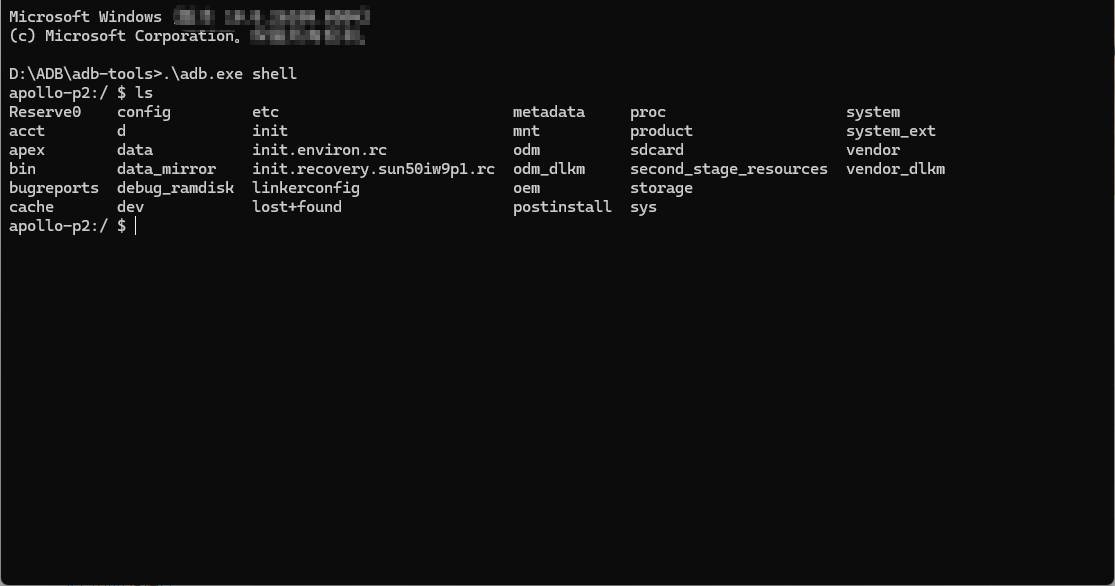
4.启动ADB调试。
常见问题
- ROOT用户登陆失败?
1. 确认配置是否成功
运行以下命令,若输出结果为 PermitRootLogin yes,则表示配置成功:
console$ cat /etc/ssh/ssh_config | grep PermitRootLogin
PermitRootLogin yes
console$ cat /etc/ssh/sshd_config | grep PermitRootLogin
PermitRootLogin yes
2. root用户登陆配置
修改 SSH 配置文件: