VNC 远程控制
VNC(Virtual Network Computing)是一种基于远程帧缓冲协议(RFB)的图形桌面共享系统,它允许用户通过网络连接到远程计算机,并像操作本地计算机一样操作远程计算机的桌面。
主板端配置 VNC 服务器
- 环境配置
- 创建/修改密码
操作示例:
Note
可知密码存放路径 $(passwd_path) 为 /home/kickpi/.vnc/passwd
kickpi@kickpi:~$ x11vnc -storepasswd
Enter VNC password:
Verify password:
Write password to /home/kickpi/.vnc/passwd?  [y]/n y
Password written to: /home/kickpi/.vnc/passwd
- VNC 服务器启动
export DISPLAY=:0
x11vnc -display :0 -auth /home/kickpi/.Xauthority -rfbport 5900 -rfbauth $(passwd_path)
操作示例:
export DISPLAY=:0
x11vnc -display :0 -auth /home/kickpi/.Xauthority -rfbport 5900 -rfbauth /home/kickpi/.vnc/passwd
Windows 连接 VNC
- Mobaxterm 操作
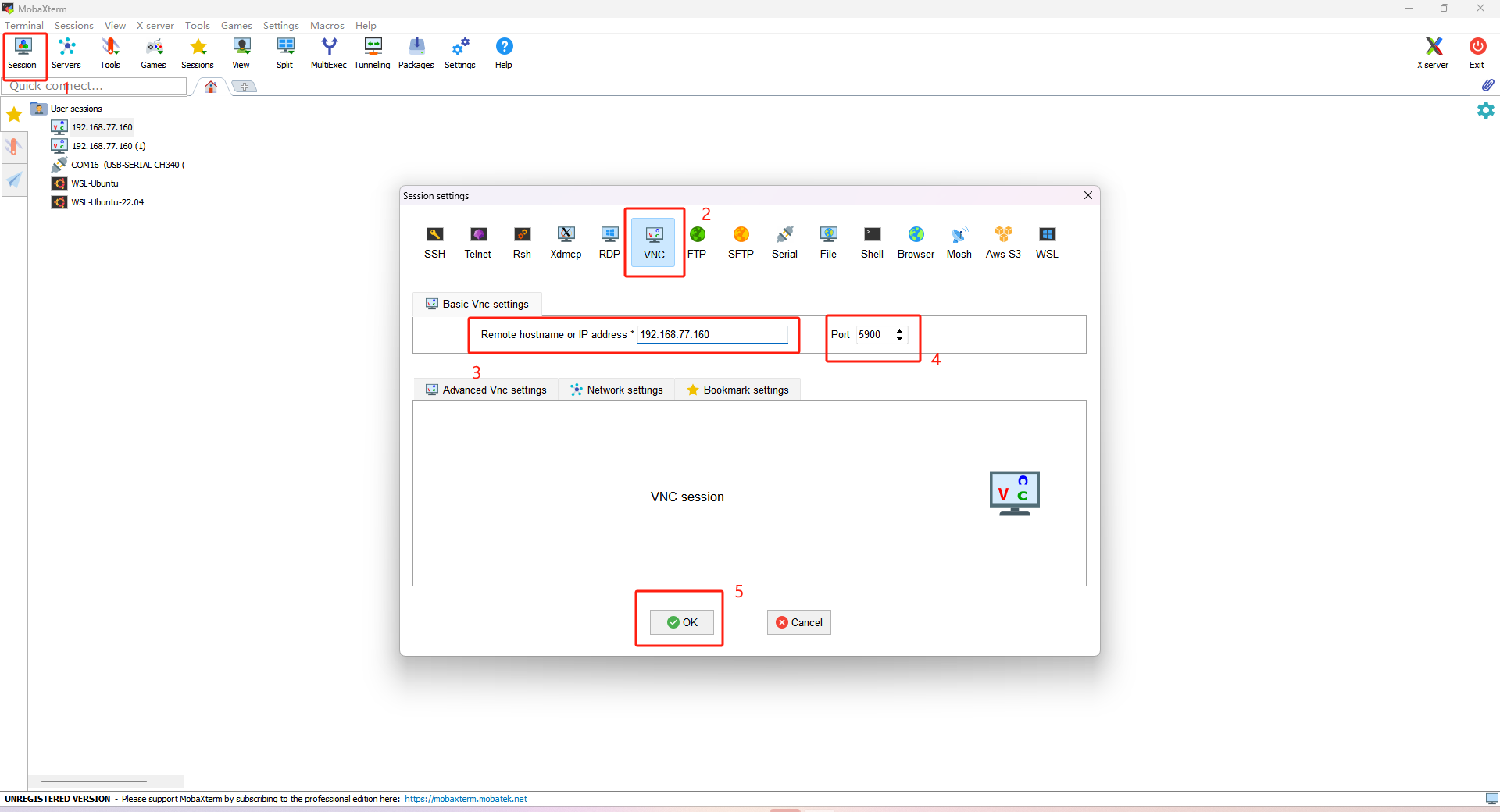
1. 下载 Mobaxterm,点击 Session 会话窗口。
2. 选择会话窗口类型为 VNC。
3. 输入 IP 地址。
4. 输入端口号。
5. 启动会话窗口。
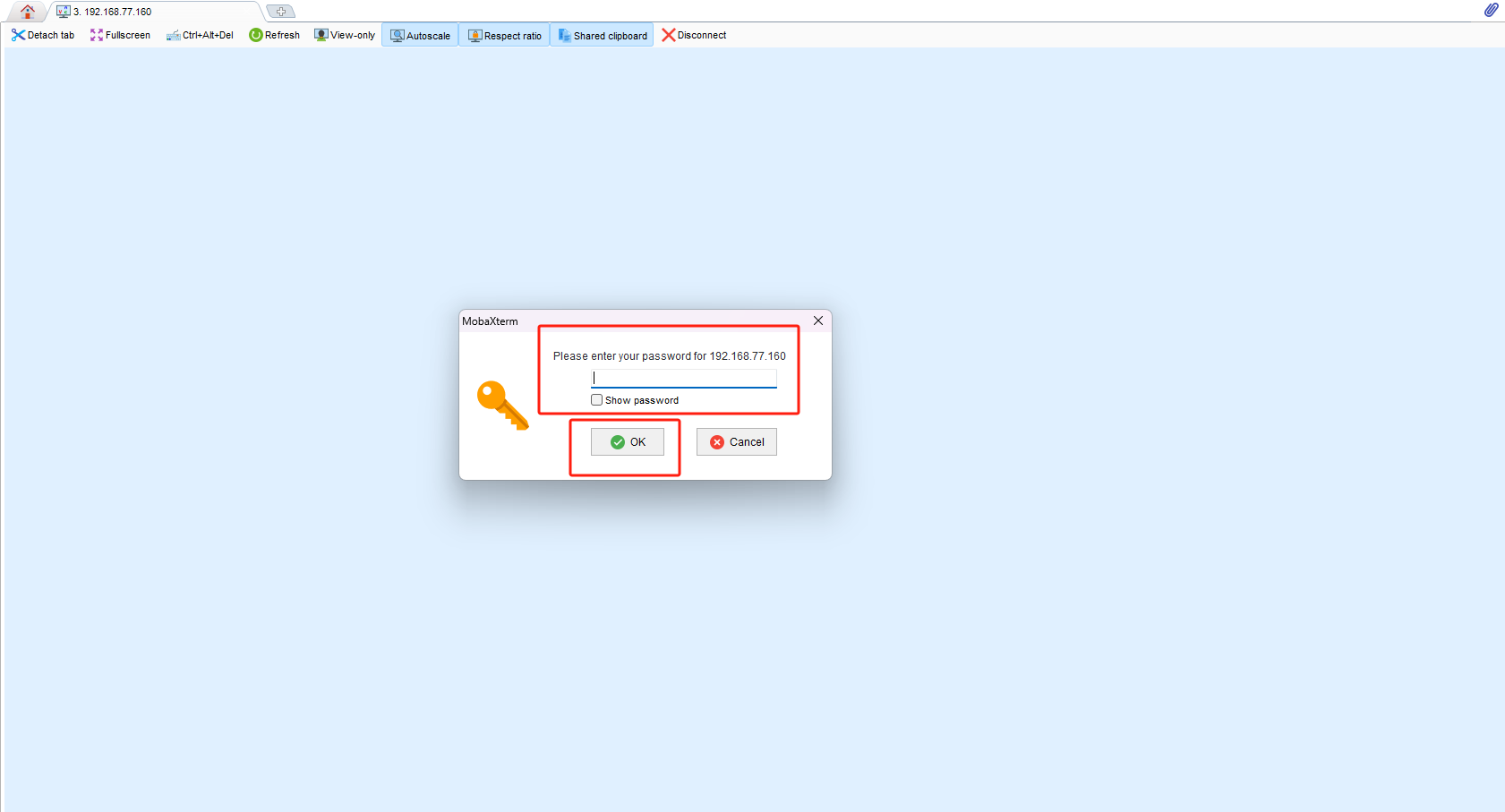
6. 输入密码,点击 OK