系统烧录
-
前提注意:请使用 kickpi 官方提供的 网盘标准镜像 和 USB A to C 数据线 进行烧录。
-
排查原则:先查工具与驱动是否安装正确,再查 USB 接线与烧录模式是否进入正确,最后查镜像是否与板型/型号匹配。
-
烧录工具 与 USB驱动 请从网盘对应板卡文档中获取最新版本,旧版本烧录工具可能会出现烧录失败的情况。
注意事项
安装 USB 驱动
瑞芯微主板 —— DriverAssitant_v5.13
-
环境:Windows电脑、USB A to C 烧录线、烧录工具和USB驱动,具体烧录步骤查看维基文档 镜像烧录 部分!!!
-
USB 烧录线必须是数据线(支持数据传输),纯充电线无法识别设备!!!
-
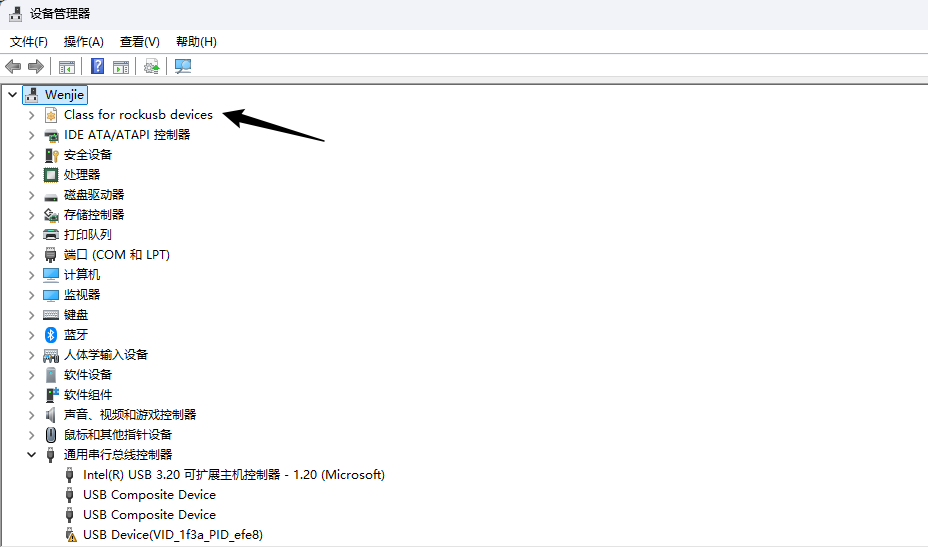
如下图则说明驱动安装成功,如果没有,则按文档末尾 Q&A 步骤排查!!!
全志主板 —— PhoenixSuit V2.0.2 / OpenixSuit
-
环境:Windows电脑、USB A to C 烧录线、烧录工具和USB驱动,具体烧录步骤查看维基文档 镜像烧录 部分!!!
-
USB 烧录线必须是数据线(支持数据传输),纯充电线无法识别设备!!!
-
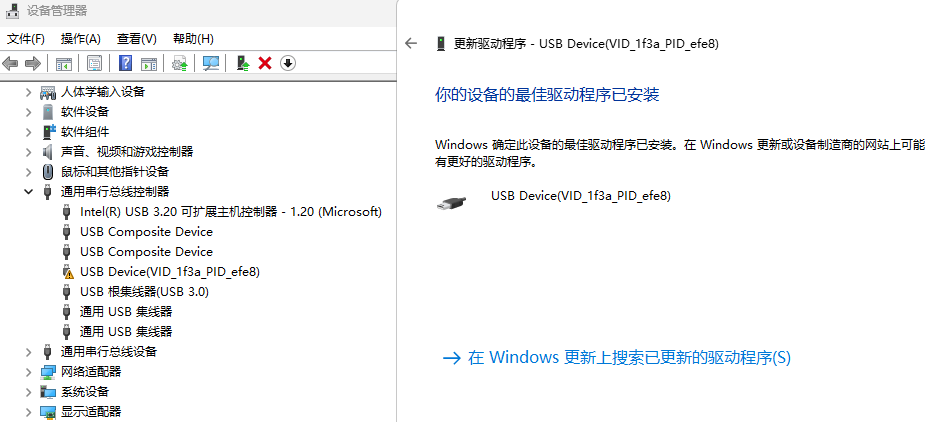
如下图则说明驱动安装成功,如果没有,则按文档末尾 Q&A 步骤排查!!!
镜像选择(重点)
-
镜像命名规则:update - 主控型号 - 板型 - 文件系统 - 屏标识 - 日期 .img
-
瑞芯微系列主板出厂默认烧录 multi 镜像,自适应 kickpi 官方不同尺寸 MIPI/LVDS 屏,以及支持市面上常规分辨率的 HDMI 显示器
-
全志系列主板需要根据不同接口类型/尺寸的屏幕烧录对应镜像才可以点亮,请阅读网盘镜像文件夹中的使用说明(必读)文档 !
-
K4B有全功能板和精简版两款,全功能版必须烧录网盘 512MB 的镜像,精简版必须烧录 256MB 的镜像,否则系统无法正常启动!

进入烧录模式(重点)
瑞芯微主板 —— RECOVERY/ MASKROM模式
-
LOADER 模式:常用于完整镜像烧录、分区烧录;MASKROM 模式:常用于系统损坏后,强制烧录镜像
-
主板通电状态下插入 USB 烧录线,长按 RECOVERY/ MASKROM 烧录键不放,再短按一下 RESET 按键,识别到 LOADER/ MASKROM 设备后松开按键
-
按键旁通常有丝印标注,注意不要按错,部分主板的烧录按键在主板背面,具体请查看在线文档对应板卡 快速入门 部分!!!

全志主板 —— 安装模式
-
主板通电状态下连接 Windows 电脑,长按 FEL 烧录键不放,再短按一下 RST 按键,烧录工具识别到设备后松开 FEL 按键
-
按键旁通常有丝印标注,注意不要按错,部分主板的烧录按键在主板背面,具体请查看在线文档对应板卡 快速入门 部分!!!

Q&A
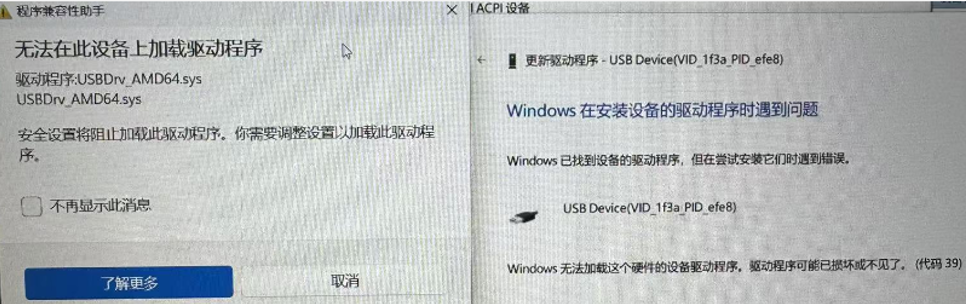
Q1: 安装驱动时 Windows 提示 “无法在此设备上加载驱动程序” 兼容性错误?
-
参考 Microsoft 官方解决方法:进入"恢复" → "高级启动" → "疑难解答" → "启动设置" → "禁用驱动程序强制签名"
-
Windows 64 位系统默认启用驱动程序强制签名认证,未签名的 USB 驱动(如 Rockchip 驱动)会被系统拦截,导致设备管理器中出现黄色感叹号或"驱动未安装"

Q2: 有 MAC 版本的烧录工具吗? RK 平台是否有 Linux 命令行烧录工具?
-
RK 和 AW 平台目前都没有提供 MAC 环境的烧录工具
-
RK Linux SDK 中通常包含
tools/linux/Linux_Upgrade_Tool或rkdeveloptool,可用于 Linux 环境下的命令行烧录操作 -
Linux 命令行烧录需要 root 权限(sudo),且需确保 USB 驱动已正确加载
Q3: RKDevTool / PhoenixSuit / OpenixSuit 烧录工具识别不到设备?
-
拔插数据线,电脑设备管理器查看是否有新设备、感叹号/未知设备 的节点变化,尝试卸载重新安装USB驱动
-
换根USB A to C 数据线(非纯充电线),数据线不宜过长,如不行则尝试翻面接 TYPE-C
-
更换 USB 口,台式电脑优先使用主机后置 USB 口,避免经 USB HUB、前置面板或延长线转接
-
以管理员身份打开烧录工具,部分电脑 USB 控制器兼容性差可能会导致始终无法识别设备,可以尝试更换电脑测试
Q4: 烧录过程中失败 / 中断 / 卡住?
-
通常是因为 USB 通讯不稳定,检查 USB 线是否松动,烧录过程中请勿断电、拔线,触碰数据线
-
更换电脑 USB 口 / 换线重试(供电不足时优先使用后置 USB 口或带供电的 HUB)
-
关闭电脑中占用 USB 的其他程序(手机助手、虚拟机、远程工具等),重启烧录工具后重试
-
瑞芯微主板,如果多次 Upgrade 失败时可改用 MASKROM 模式重烧
Q5: 烧录时弹窗或提示报错?
-
弹窗 “设备类型不匹配,停止执行!” 需要进入 LOADER 或 MASKROM 模式才能烧录
-
弹窗 “校验芯片失败 固件中芯片标志不正确” 通常是镜像错误,需要下载对应主板型号命名的镜像文件
-
提示"下载 Boot 失败"、"测试设备失败" 通常是因为 USB 通讯不稳定,可尝试更换 USB 接口或数据线重试
-
确认固件文件是否完整(文件大小是否正常),下载过程中文件损坏也会导致烧录时报错;可重新下载固件再烧录
Q6: 烧录完成后无法开机 / 黑屏?
-
核对镜像名称与板型、屏幕标识是否匹配(烧错板型镜像无法开机)烧录完成后首次开机请等待正常进入桌面,请勿立即断电
-
观察主板 LED 指示灯 绿色常亮 + 蓝色持续闪烁 为正常启动;蓝灯不闪只有绿灯常亮,则尝试重新烧录系统
-
接入 HDMI 显示器观察是否有画面输出,判断是否为显示接口 / 屏幕硬件问题
-
RK主板系统损坏时使用 MASKROM 模式强制重新烧录(全志使用 FEL 安装模式)
Q7: SD / TF 卡烧录相关问题?
-
瑞芯微使用 SDDiskTool 制作 SD 安装卡 / 启动卡;大于 32G 的 SD 卡需修改
SDDiskTool_v1.74/config.ini,将USER_DISK_FS=NTFS后重新启动工具 -
全志安卓系统使用 PhoenixCard / Linux系统使用balenaEtcher 制作 SD 卡;制作过程中确认格式化 SD 卡即可
-
创建 SD 安装卡时格式化成功提示“安装失败”属正常现象,重新创建即可
-
板卡 eMMC 与 SD 卡同时存在系统时,优先启动 SD 卡中的系统,测试完成后请先断电再拔出 SD 卡
Q8: Armbian 镜像烧录失败,串口日志打印DDR相关报错信息?
-
如果遇到反复启动 DDR 信息失败时,说明之前的 Armbian 镜像烧录失败导致系统异常
-
烧录 android / linux 的整包镜像,恢复系统,然后重新进行 armbian 镜像烧录即可
