系统启动
开机启动与常见问题排查
-
前提注意:不同板型/系统(Android / Debian / Ubuntu / Armbian / Buildroot)的启动流程和登录方式略有差异,请以对应板卡 快速入门文档 为准
-
排查原则:先看 指示灯状态 判断系统是否启动,再检查 电源与接线,最后确认 镜像/系统 与板型是否匹配
开机启动流程与指示灯判断
正常启动流程
-
Android:开机 Logo → 开机动画 → “Android 正在启动” → 进入桌面
-
Linux 桌面版:开机 Logo → 内核启动 → 登录界面(默认自动登录)→ 进入桌面
-
Linux 无桌面版:开机 Logo → 直接进入终端(无图形界面)
上电指示灯状态判断(重点)
-
电源灯绿灯不亮:供电异常(适配器/接口),确认供电方式,换电源适配器,如果都不行可能硬件短路,需要返厂维修
-
绿灯闪烁:可能供电不稳,主板请勿放金属操作台上使用,更换适配器测试,如不行,则可能硬件问题,需要返厂维修
-
绿灯常亮蓝灯持续闪烁:系统正常启动,等待进入桌面,如果屏幕没有任何显示,排查镜像,屏幕硬件和主板接线
-
绿灯常亮蓝灯不闪:系统未正常启动 ,可能供电不够,供电电流不低于2A,天线不要覆盖在主板上,尝试重新烧录系统
系统登录与自动登录
默认账号和密码
-
kickpi主板默认系统密码和用户名相同,Debian系统为 linaro,Ubuntu系统为 kickpi,Root用户密码为 root
-
默认自动登录进入桌面,需要 root 权限时,在命令前加
sudo或执行su切换用户 -
Android 系统无登录界面,开机直接进入桌面
修改密码
-
Linux命令行终端执行 sudo passwd 用户 命令可修改用户密码
-
输入当前用户密码后,依次输入两次新密码即可,密码输入时不显示字符,属正常现象
WiFi 首次连接弹窗报错(重点)
-
图形界面连接:桌面右上角网络图标 → 选择 WiFi → 输入密码连接即可。
-
命令行连接(nmcli):参考维基文档功能测试板块里的网络测试部分内容
-
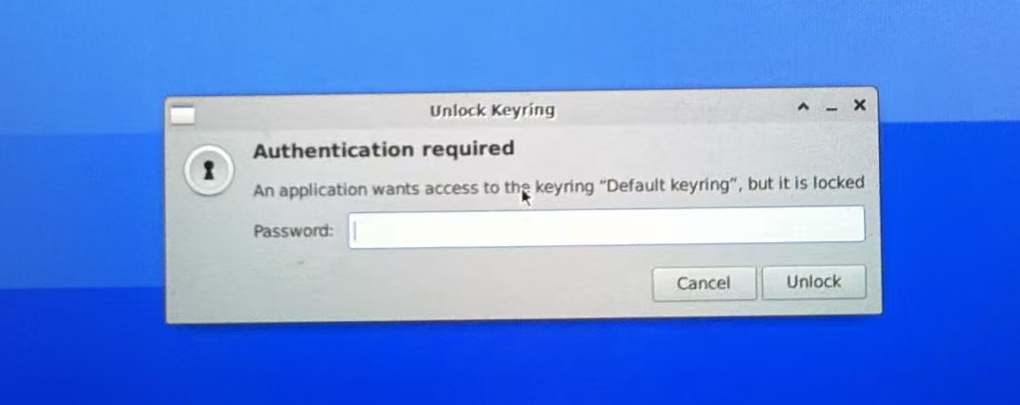
报错提示:
authentication-required: an application wants access to the keyring default key(连接 WiFi 时反复弹窗要求输入密码) -
原因:第一次连接 WiFi 时会生成系统密钥环(keyring),若密钥环密码不为空,之后每次连接都会弹窗
-
解决方法:
-
已出现弹窗时,删除密钥环文件:
rm -rf ~/.local/share/keyrings,重启后再连接 -
重新连接 WiFi 时,弹出设置密钥环密码的界面留空直接确认,即可彻底避免以后弹窗
-
桌面无 WiFi 按钮时,先用
ifconfig确认wlan0,再连接:
Q&A
Q1: 上电只亮绿灯、蓝灯不闪(系统未启动)?
-
该现象表示系统未正常启动,先排查供电,供电不足会导致启动中途失败/反复重启
-
如接有 TF 卡,系统优先从 TF 卡启动,TF 卡内系统损坏会导致启动异常,请先拔出 TF 卡后重新上电测试
-
尝试重新烧录系统,烧录前确认镜像名称与板型匹配,烧错板型镜像无法启动
Q2: 启动卡在 logo 界面,进不去桌面?
-
Ubuntu 系统首次启动加载会较慢,请耐心等待一会,如不行则尝试给主板重新上电,或者重启几次观察
-
天线含有金属导电部分,请不要直接平铺在主板上方,否则可能会造成干扰和短路,导致系统启动异常
-
供电不足,尝试换电源适配器供电,拔掉主板上所有其他外设,只接屏幕和电源,重新上电
-
重新烧录系统,如果仍不行,则用TTL串口线连接调试串口,提供完整的串口启动日志
Q3: 主板接 kicpic 官方显示屏上电启动闪屏或不断自动重启?
-
接触不良,先给主板断电,检查屏幕接线,重新接下主板和屏幕两端的排线
-
供电不够,12V适配器供电电流不低于2A,Type-C口5V供电的主板一般使用常规安卓5V3A的充电头即可,电脑USB口带不动主板
-
kickpi官方配套的 12V 1.5A 适配器仅支持基础点屏测试使用,如要接其他外设,建议自行更换更高功率的适配器供电
Q4: 系统卡在登录页面或输入密码后无法进入?
-
尝试重启设备,首次启动可能会出现图形界面启动失败,或显示登录界面的情况
-
使用调试串口或adb登录进系统,执行 df -h 检查分区占用是否已满,如果分区满了,清理无用文件或日志重启
-
Ubuntu 默认使用 LightDM 桌面管理器,执行
sudo systemctl status lightdm查看运行状态;sudo systemctl restart lightdm重启服务尝试 -
如果修改了 系统配置文件后导致无法登录,可通过串口 登录,还原修改的文件
Q5: Linux下开机自启动脚本在哪里配置?
-
Linux 系统默认开机执行脚本:
/etc/init.d/kickpi.sh、/usr/bin/hardware-optimization -
hardware-optimization在etc/systemd/system/hardware-optimize.service中启动的 -
systemd 服务方式(推荐):在
/etc/systemd/system/下创建.service文件,定义[Service] ExecStart=你的脚本路径和[Install] WantedBy=multi-user.target,再执行systemctl enable 你的服务即可开机自启动
Q6: 如何查看设备唯一标识(chipid)?
-
chipid 为芯片原厂出厂时烧录,不可更改,可作为设备唯一标识。Allwinner 平台:cat /sys/class/sunxi_info/sys_info;Rockchip 平台:cat /sys/devices/platform/*-serial/rockchip_serial
-
chipid 可用于设备授权绑定、License 管理、设备身份识别等场景,因其出厂固化不可篡改,比 MAC 地址(可修改)更可靠
-
RK3588 部分系统也可通过
cat /proc/cpuinfo | grep Serial查看 CPU 序列号 -
全志平台也可使用
cat /sys/class/sunxi_info/sys_info | grep chipid提取 chipid 值;或读取/proc/cpuinfo中的 sunxi 信息
Q7: 如何查看 CPU 频率?
-
cat /sys/devices/system/cpu/cpufreq/policy0/cpuinfo_cur_freq -
cat /sys/devices/system/cpu/cpufreq/policy4/cpuinfo_cur_freq -
cat /sys/devices/system/cpu/cpufreq/policy6/cpuinfo_cur_freq -
使用
watch -n 1 "cat /sys/devices/system/cpu/cpufreq/policy*/cpuinfo_cur_freq"实时观察各核频率变化
Q8: SSH 无法连接?
-
确认开发板与电脑在同一网络,查看板卡 IP(
ip addr/ifconfig) -
默认账号:Ubuntu
kickpi、Debianlinaro,密码同上 -
确认 SSH 服务已开启:
sudo systemctl status ssh,未开启则sudo systemctl enable --now ssh
Q9: 系统时间不对?
-
联网后系统会自动同步时间(需先连接网络)
-
接好 RTC 电池后,系统掉电也能保持时间
-
Linux系统手动校准:
sudo date -s "2026-08-17 12:00:00",或配置 RTC 同步服务
Q10: 配置安卓内核使用什么命令?
Q11: RK3576 在 Ubuntu 24.04 中如何修改 CMA 大小?
参考 kernel-6.1/Documentation/devicetree/bindings/reserved-memory/reserved-memory.txt,修改 kernel-6.1/arch/arm64/boot/dts/rockchip/rk3576-linux.dtsi 中的 reserved-memory 节点。