安装操作系统
rk356x-rk3588系列主板默认板载 eMMC 闪存,且直接从 eMMC 启动系统。若需更换 eMMC 中已安装的系统,或通过其他存储设备(如 TF 卡)旁加载其他操作系统,请参阅本章内容并按步骤操作。
Warning
Android系统目前不支持从TF卡中启动。 rk356x-rk3588系列主板中,目前仅搭载rk3566的平台的K11C主板支持Armbian镜像安装,安装Armbian镜像请阅读下文。
镜像获取 
从百度网盘中获取rk356x-rk3588系列镜像。
USB安装
通过 USB TYPE-C 将镜像安装至主板 eMMC 中(使用TF卡安装或从TF卡中启动系统请阅读下文)。
工具准备
- 硬件:Windows 系统电脑 / 笔记本,HDMI 显示器(可选配),电源适配器,USB 烧录线 。
- 软件:USB驱动DriverAssitant,烧录工具RKDevTool,镜像文件。
USB 驱动安装 
1. 进入DriverAssitant解压目录,运行DriverInstall.exe ,点击驱动安装,提示安装成功。
Tip
若已安装旧版本驱动,可先进行驱动卸载再驱动安装,保持驱动版本为最新。

RKDevTool 安装
1. 进入RKDevTool 解压目录,运行RKDevTool.exe。

2. (可选操作)修改镜像烧录工具语言,默认镜像烧录工具为中文界面,可按照如下所示修改为英文界面。

安装步骤
1. 运行RKDevTool,进入 Upgrade Firmware标签页。
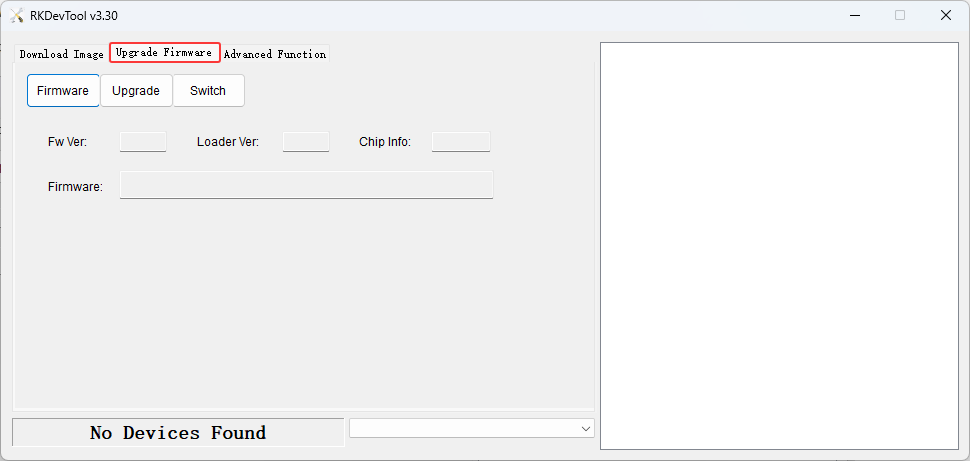
2. 板卡进入 LOADER 模式 或 MASKROM 模式。
安装模式
MASKROM模式:常用于系统损坏后,强制烧录镜像。
LOADER 模式:常用于完整镜像烧录、分区烧录。
主板断电状态下,长按 MASKROM / RECOVERY 按键不放,接通电源并连接USB烧录线,RKDevTool识别到MASKROM / LOADER设备,松开MASKROM / RECOVERY按键。
主板通电状态下,插入USB烧录线,长按 MASKROM / RECOVERY 按钮不放,再短按一下REST按键,RKDevTool识别到MASKROM / LOADER设备,松开MASKROM/ RECOVERY按键。
3. RKDevTool识别到 LOADER设备或MASKROM设备,松开按键。

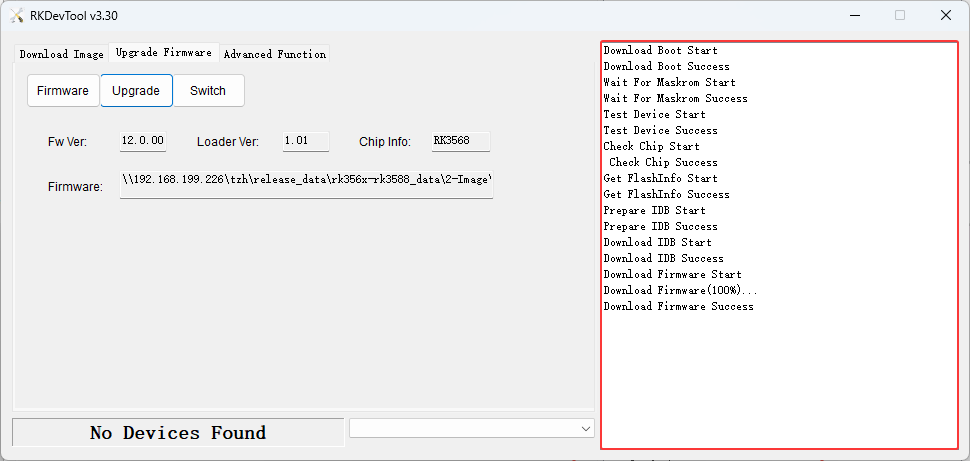
4. 点击 Upgrade Firmware,跳转到升级固件界面,点击 Firmware,选择要烧录的*img镜像。

5. 点击 Upgrade,等待烧录完成。

6. 安装完成,等待主板重启。
Success
主板连接显示屏状态下,安装完成请勿立即断电,系统会自行开机,等待系统正常进入桌面!
主板未连接显示屏状态下,安装完成请勿立即断电,系统会自行开机,LED状态发生变化,绿色LED常亮,蓝色LED持续闪烁!
SD 启动卡
rk356x-rk3588系列主板配备 1 个 SD 卡槽(兼容微型 SD 卡,又称 TransFlash 或 TF 卡),该卡槽亦可作为可引导启动设备。在启动顺序中,SD 卡拥有更高的优先级,因此设备会优先尝试从 SD 卡启动;当未检测到可挂载的 SD 卡时,再从板载 eMMC 启动。因芯片原厂官方工具统一使用术语 SD(微型 SD 卡)而非 TF 卡,故本文档中均采用 SD 卡表述,TF 卡与 SD 卡在本文中含义一致。
通过芯片原厂工具可制作两种类型的启动卡:SD 启动卡的工作模式类似便携版操作系统(如 Windows PE),主要用于设备的各类维护与故障修复操作,也可用于验证用户的自定义系统配置;第二种为SD 安装卡,当需要通过 SD 卡向板载 eMMC 烧录新系统镜像时,需制作该类型启动卡。此卡内置专用脚本,可完成 eMMC 的分区创建、文件系统格式化及镜像文件拷贝等操作。请务必确认自身使用需求,制作对应的 SD 卡。
工具准备
- 硬件:Windows 系统电脑 / 笔记本,HDMI 显示器(可选配),电源适配器 。SD卡,SD卡读卡器。
- 软件:SDDiskTool,镜像文件。
Warning
Android系统目前不支持从TF卡中启动。
SDDiskTool 安装
1. 进入SDDiskTool_v1.78.zip解压目录运行SD_Firmware_Tool.exe。

2. (可选操作) SDDiskTool默认中文,可通过解压后SDDiskTool_v1.78目录下config.ini修改默认语言。
Note
Selected=1(中文);Selected=2(英文)
安装步骤
1. 创建SD启动卡,按照图示步骤进行操作。
Note
创建 SD 启动卡过程中,SDDiskTool 会确认是否格式化SD卡,SD 格式化成功时会提示安装失败,重新创建即可。
SDDiskTool出现格式化失败时,请阅读下文常见问题章节。

2. 如图所示,SD启动创建成功。

3. 主板断电,将SD卡插入主板,重新上电,观察显示器是否正常进入桌面。
Note
Ubuntu从SD启动卡中首次启动时,受 SD卡传输速率影响,可能会长时间停留在命令行界面(大约5分钟左右),请耐心等待Ubuntu系统进入桌面。首次关闭SD启动卡中Ubuntu系统时,请勿直接断电或通过RST按键复位,可能会导致再次启动时长时间停留在命令行界面。请通过图形化界面中的关机功能进行关机。
SD 安装卡
rk356x-rk3588 系列主板配备 1 个 SD 卡槽(兼容微型 SD 卡,又称 TransFlash 或 TF 卡),该卡槽亦可作为可引导启动设备。在 启动顺序中,SD 卡拥有更高的优先级,因此设备会优先尝试从 SD 卡启动;当未检测到可挂载的 SD 卡时,再从板载 eMMC 启动。因芯片原厂官方工具统一使用术语 SD(微型 SD 卡)而非 TF 卡,故本文档中均采用 SD 卡表述,TF 卡与 SD 卡在本文中含义一致。
通过芯片原厂工具可制作两种类型的启动卡:SD 启动卡的工作模式类似便携版操作系统(如 Windows PE),主要用于设备的各类维护与故障修复操作,也可用于验证用户的自定义系统配置;第二种为SD 安装卡,当需要通过 SD 卡向板载 eMMC 烧录新系统镜像时,需制作该类型启动卡。此卡内置专用脚本,可完成 eMMC 的分区创建、文件系统格式化及镜像文件拷贝等操作。请务必确认自身使用需求,制作对应的 SD 卡。
工具准备
- 硬件:SD卡,SD卡读卡器。
- 软件:SDDiskTool,镜像文件。
SDDiskTool 安装
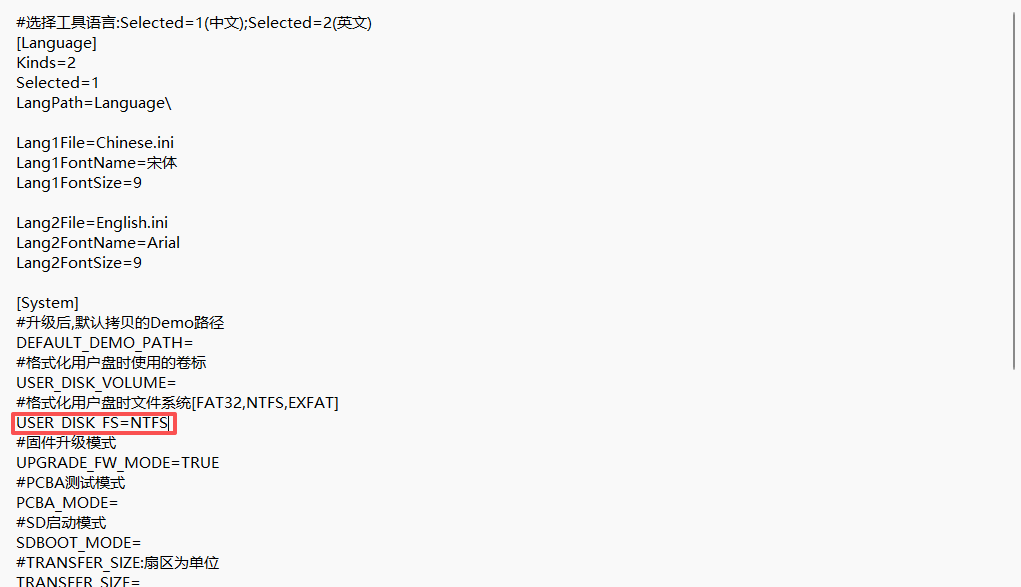
1. 如果您的SD卡大于16GB,会出现安装失败问题,请修改SDDiskTool_v1.78/config.ini,指定格式化格式为NTFS,保存后重新启动SDDiskTool。
2. 进入SDDiskTool_v1.78.zip解压目录运行SD_Firmware_Tool.exe。
3. (可选操作)SDDiskTool默认中文,可通过解压后SDDiskTool_v1.74目录下config.ini修改默认语言。
Note
Selected=1(中文);Selected=2(英文)
安装步骤
1. 创建SD安装卡,按照图示步骤进行操作。
Note
创建 SD 安装卡过程中,SDDiskTool 会确认是否格式化SD卡,SD 格式化成功时会提示安装失败,重新创建即可。
SDDiskTool出现格式化失败时,请阅读下文常见问题章节。

2. SD安装卡创建完成。

3. 将主板断电,接入显示屏并插入TF 安装卡,重新上电启动,显示器中显示安装进度条和 “check userdata/oem partition success”等字样。
Success
安装完成时,显示器中显示“Please remove SD CARD!!!,wait for reboot”. 此时拔出SD卡,等待系统重启(系统首次开机,请勿立即断电,等待系统正常进入桌面)。
未接入显示器时,在蓝色LED和绿色LED同时常亮状态下拔出SD卡,等待系统重启,蓝色LED持续闪烁。
Armbian 镜像安装
rk356x-rk3588系列主板中,目前仅搭载rk3566平台的K11C主板支持Armbian镜像安装,安装Armbian镜像请阅读下文。
Note
与 Android 及其他 Linux 发行版不同,Armbian 无法以完整镜像的形式直接进行简单安装,详情请参阅下文内容。
镜像获取
从百度网盘中获取K11C Armbian镜像。
USB 安装
通过 USB TYPE-C 将镜像安装至主板 EMMC 中(从SD卡中启动Armbian系统请阅读SD启动卡)。
安装步骤
- 下载 USB 驱动 DriverAssiant ,打开解压文件夹中的 DriverInstall.exe。
- 下载 RKDevTool,打开解压文件夹中的 RKDevTool.exe。

- USB TYPE-C 线连接主板和电脑,主板进入安装模式,RKDevTool 工具上能够识别到设备。
Note
MASKROM模式:常用于系统损坏后,强制烧录镜像。
LOADER 模式:常用于完整镜像烧录、分区烧录。
主板断电状态下,长按 MASKROM / RECOVERY 按键不放,接通电源并连接USB烧录线,RKDevTool识别到MASKROM / LOADER设备,松开MASKROM / RECOVERY按键。
主板通电状态下,插入USB烧录线,长按 MASKROM / RECOVERY 按钮不放,再短按一下REST按键,RKDevTool识别到MASKROM / LOADER设备,松开MASKROM/ RECOVERY按键。

1. 点击 Download Image标签页, 在分区表区域可查看多个分区,例如 Loader、Parameter 分区等。
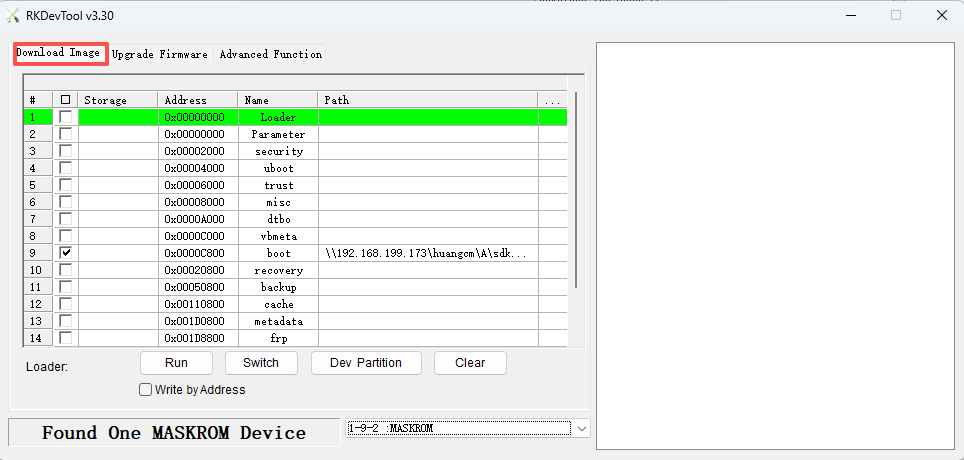
2. 鼠标右键点击分区框内任意位置,打开配置选项,点击 Load Config,选择 armbian_*.cfg 文件。
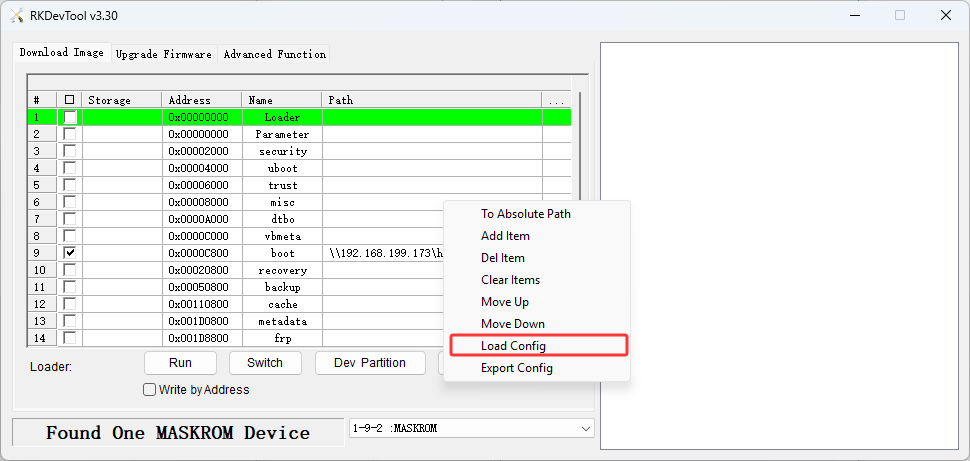
3. 点击Load Config导入armbian.cfg文件后,分区表区域会同步更新,以匹配armbian.cfg中的配置内容,最终仅保留两个分区(Loader 分区与 Image 分区)。我们需要为每个分区指定对应的镜像 / 二进制文件(img/bin)。首先为 Loader 分区指定文件:点击标注为 (1) 的区域,选择MiniLoaderAll_rk3576.bin文件即可。

4. 选择 Image 分区配置,点击标注为 (2) 的区域,选择Armbian-*.img格式的镜像文件即可。

5. 勾选分区安装配置以及 Write by Address 配置(必须勾选!)。
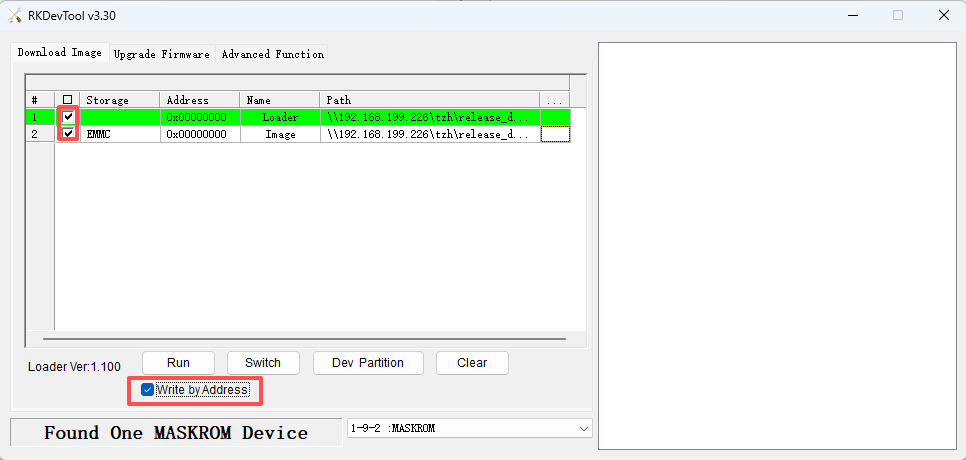
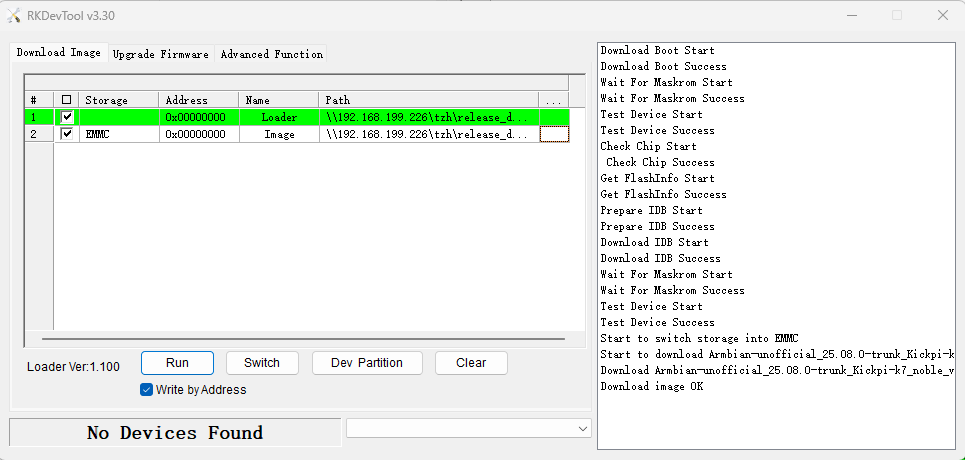
6. 点击 Run,等待安装完成,观察显示器是否正常显示Armbian桌面。
Success
若设备已连接显示器,镜像烧录完成后设备将自动重启,等待显示器显示系统桌面即可。 若未连接显示器,无法观察重启过程,可通过指示灯状态判断烧录结果:正常状态为绿色指示灯常亮、蓝色指示灯持续闪烁;烧录过程中蓝色指示灯始终熄灭,因此当蓝色指示灯开始闪烁时,即表示设备已重启完成。
SD 启动卡
eMMC 擦除
Note
当板载 eMMC 中已预装其他操作系统(如 Ubuntu、Debian、Android),而 SD 卡中已写入Armbian系统并尝试从 SD 卡启动时,启动将会失败。其原因在于:设备的启动流程会优先进入板载 eMMC 中的 U-boot 引导程序 —— 当未检测到可挂载的 SD 卡时,设备直接加载板载 eMMC 中的内核与根文件系统;当检测到外置 SD 卡时,板载 eMMC 中的 U-boot 会尝试将控制权移交给 SD 卡中的 U-boot。但 Armbian 搭载了最新版本的引导程序(U-boot),该版本与板载 eMMC 中的旧版本 U-boot 不兼容,旧版本 U-boot 无法加载 Armbian 的 U-boot。针对这种情况,我们需要擦除板载 eMMC 中的现有系统。
1. 下载 USB 驱动 DriverAssiant ,打开解压文件夹中的 DriverInstall.exe。
2. 运行RKDevTool,先关闭设备电源,长按RECOVERY按键并保持按压状态,随后给设备上电;当 RKDevTool 的状态栏显示Found One LOADER Device(发现 LOADER 设备)时,再松开RECOVERY按键。

3. 选择Advanced Function标签页,点击EraseAll按钮,该操作将擦除板载 eMMC 中的所有数据。

4. 文本框显示擦除成功。

Step1. 制作 SD 启动卡
准备工作
- 硬件:SD 卡(建议容量≥16GB)、SD 读卡器
- 软件:安装工具 balenaEtcher,Armbian镜像
操作步骤
1. 连接存储卡:将 SD 卡通过读卡器插入电脑。
2. 启动软件:使用管理员模式打开安装好的 balenaEtcher 程序。
3. 选择镜像:点击「从文件烧录」,选择您下载好的 Armbian-*.img 系统镜像文件。
4. 选择目标:点击「选择目标磁盘」,在列表中选择您刚插入的 SD 卡设备。
5. 开始烧录:确认信息无误后,点击「现在烧录」。

6. 安装完成:等待程序自动完成验证并提示成功,关闭此窗口。
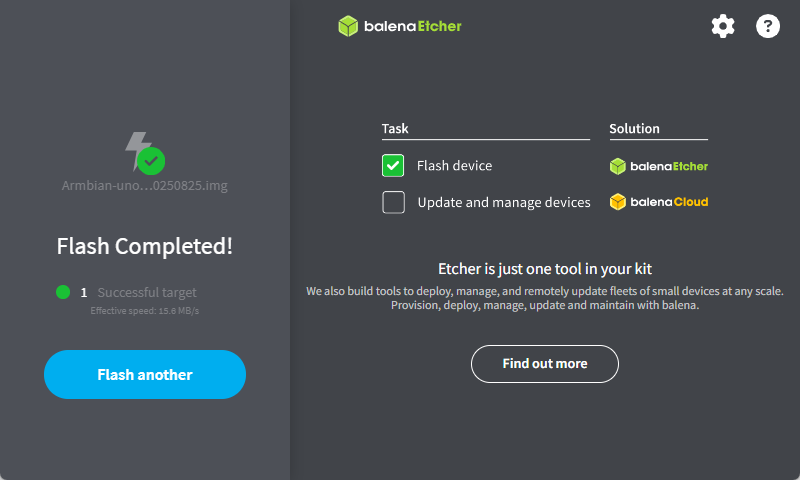
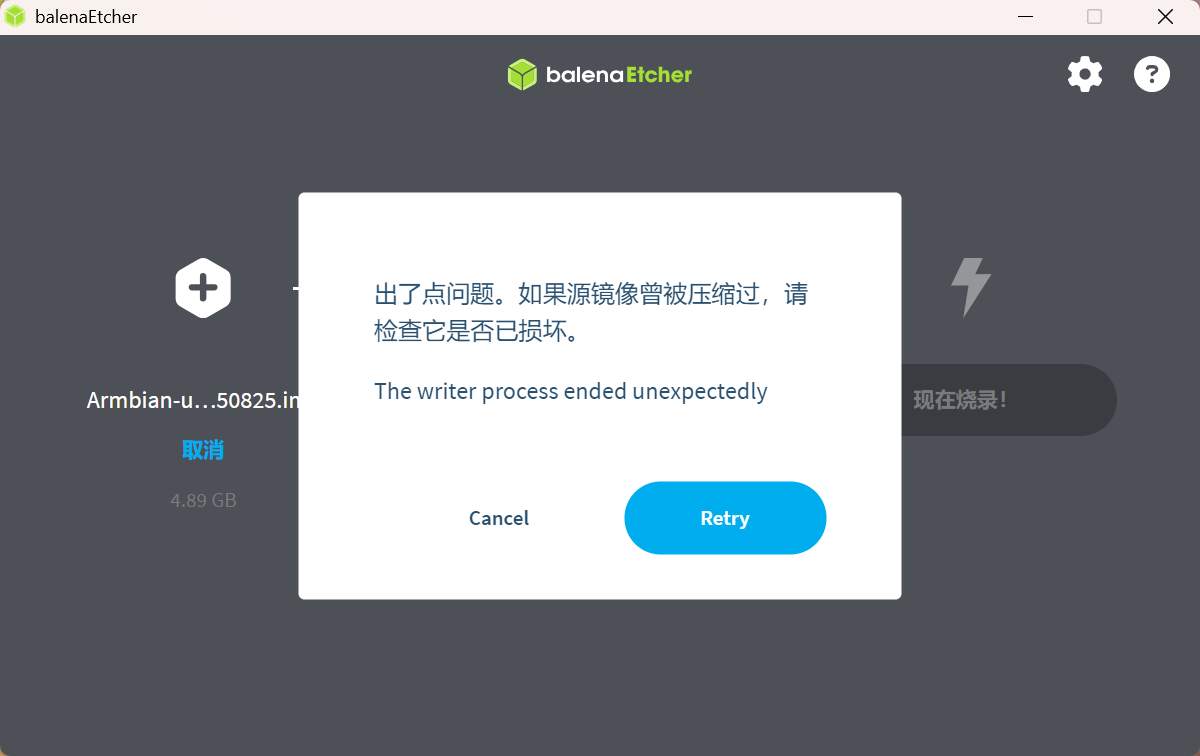
在镜像无损坏的情况下,出现图示情况,可能是USB接口接触不良,请更换USB接口再次进行尝试。
Step2. 使用 SD 卡启动设备
Note
首次启动指引
1. 耐心等待:首次开机后,系统将自动进行初始化配置,请勿在此过程中断电或重启。
2. 完成标志:当屏幕显示图形化桌面或命令行登录提示符时,即表示启动完成,可正常使用。
1. 设备断电:确保您的目标主板或设备处于完全断电状态。
2. 插入启动卡:将制作好的 SD 启动卡,插入设备主板的对应卡槽中。
3. 上电启动:为设备接通电源,系统将开始从 SD 卡启动。
4. 等待启动完成:系统将正常启动,首次启动时系统可能需要数分钟进行初始化,请耐心等待系统进入桌面。
Warning
镜像烧录成功,连接MIPI显示屏,出现黑屏现象,请参考下文。
HarmonyOS 镜像安装
通过 USB 方式将镜像安装至主板 eMMC 中。
镜像适配问题
HarmonyOS镜像仅适用于K1MINI,其他型号主板请勿刷入HarmonyOS镜像。
HarmonyOS 目前存在相关问题,U‑Boot 阶段暂未定制,开机无 LOGO 显示;蓝牙功能尚未调通;LVDS1接口7寸屏幕尚未完成适配;目前仅支持单屏显示,双屏同显需单独适配(如需该功能,请联系商务沟通)。请谨慎使用。
工具准备
- 硬件:Windows 系统电脑 / 笔记本,HDMI 显示器(可选配),电源适配器 ,Type-c USB烧录线。
- 软件:USB驱动DriverAssitant,烧录工具RKDevTool,HarmonyOS 镜像(点击下载)文件。
安装步骤
1. 进入DriverAssitant解压目录,运行DriverInstall.exe ,点击驱动安装,提示安装成功。
Tip
若已安装旧版本驱动,可先进行驱动卸载再驱动安装,保持驱动版本为最新。
2. 下载HarmonyOS 镜像压缩包,将镜像压缩包复制到D:\rk3568文件夹中(如果您的windows电脑分区中没有D盘,请将D盘修改为其他盘),使用解压软件,选择解压到当前文件夹,解压完成后将生成的文件夹改名为images。
文件夹名称修改
K1MINI_OHOS6.1_HDMI.zip为压缩包名称,解压到当前文件夹后,解压文件夹名称为K1MINI_OHOS6.1_HDMI,需将K1MINI_OHOS6.1_HDMI修改为images。

3. 运行RKDevTool,进入 Download Image标签页,鼠标右键点击任意位置展开菜单选择Load config;

进入D:\rk3568\images文件夹中选择config.cfg。

3. (可选操作)如果您的Windows电脑分区中没有D盘,请将D盘修改为其他盘,双击路径更改为实际盘符。

4. 将开发板通过 USB Type-C连接Windows电脑,并进入安装模式(Maskrom模式),。
安装模式
MASKROM模式:常用于系统损坏后,强制烧录镜像。
主板断电状态下,长按 MASKROM 按键不放,接通电源并连接USB烧录线,RKDevTool识别到MASKROM设备,松开MASKROM按键。
主板通电状态下,插入USB烧录线,长按 MASKROM 按钮不放,再短按一下REST按键,RKDevTool识别到MASKROM设备,松开MASKROM按键。

5. 点击Run,等待烧录成功。
Success
主板连接显示屏状态下,安装完成请勿立即断电,系统会自行开机,等待系统正常进入桌面!
主板未连接显示屏状态下,安装完成请勿立即断电,系统会自行开机,LED状态发生变化,绿色LED常亮,蓝色LED持续闪烁!

工厂烧录
工厂烧录用于生产时的批量烧录,可同时进行主板的烧录。
工具准备
- 硬件:电源适配器,USB 烧录线 。
- 软件:USB驱动DriverAssitant,烧录工具FactoryTool,镜像文件。
USB 驱动安装 
1. 进入DriverAssitant解压目录,运行DriverInstall.exe ,点击驱动安装,提示安装成功。
Tip
若已安装旧版本驱动,可先进行驱动卸载再驱动安装,保持驱动版本为最新。
FactoryTool 安装
1. 进入FactoryTool解压目录,运行FactoryTool.exe。

安装步骤
1. 点击 Firmware,选择要烧录的镜像;点击 Run,启动工厂烧录模式。

2. FactoryTool 右上角绿灯状态下,使用烧录线连接板卡。
3. 开发板进入LOADER模式或Maskrom模式。
Note
MASKROM模式:常用于系统损坏后,强制烧录镜像。
LOADER 模式:常用于完整镜像烧录、分区烧录。
主板断电状态下,长按 MASKROM(主板背部)/ RECOVERY 按键不放,接通电源并连接USB烧录线,RKDevTool识别到MASKROM / LOADER设备,松开MASKROM / RECOVERY按键。
主板通电状态下,插入USB烧录线,长按MASKROM(主板背部) / RECOVERY 按钮不放,再短按一下REST按键,RKDevTool识别到MASKROM / LOADER设备,松开MASKROM/ RECOVERY按键。
4. 观察FactoryTool 右上角信号灯状态,识别到设备切换成红灯,此时不要拔出或接入设备。
5. 烧录成功FactoryTool变为绿灯,重复步骤2、步骤3、步骤4,可同时烧录新的板卡。

6. 所有设备镜像烧录完成,点击 Stop。
常见问题
出现原因:大于32G的SD卡需要使用NTFS格式的文件系统
解决方法:修改SDDiskTool_v1.74/config.ini,指定格式化格式为NTFS,保存后重新启动SDDiskTool。
- RKDevTool其他功能使用?
进入RKDevTool解压目录,根据路径寻找使用文档。