屏幕使用
-
前提注意:请使用 KICKPI 官方提供的 网盘标准镜像 和 配套屏/转接板 进行测试
-
排查原则:先查硬件接线是否正确,再查镜像是否和该类型/尺寸的显示屏匹配
-
KICKPI 官方售卖的 MIPI/LVDS 显示屏可用于 KICKPI 所有带 MIPI/LVDS 接口的主板
屏幕接线
通用规则
-
主板接口注释图和屏幕接线图请查看维基文档产品入门部分中的介绍!
-
屏幕类型必须与主板接口对应(重点):MIPI屏接MIPI接口、LVDS屏接LVDS接口,请勿接错!
-
所有排线(FPC)插拔必须在主板断电状态下进行!带电插拔可能损坏屏或主板!
金手指方向
-
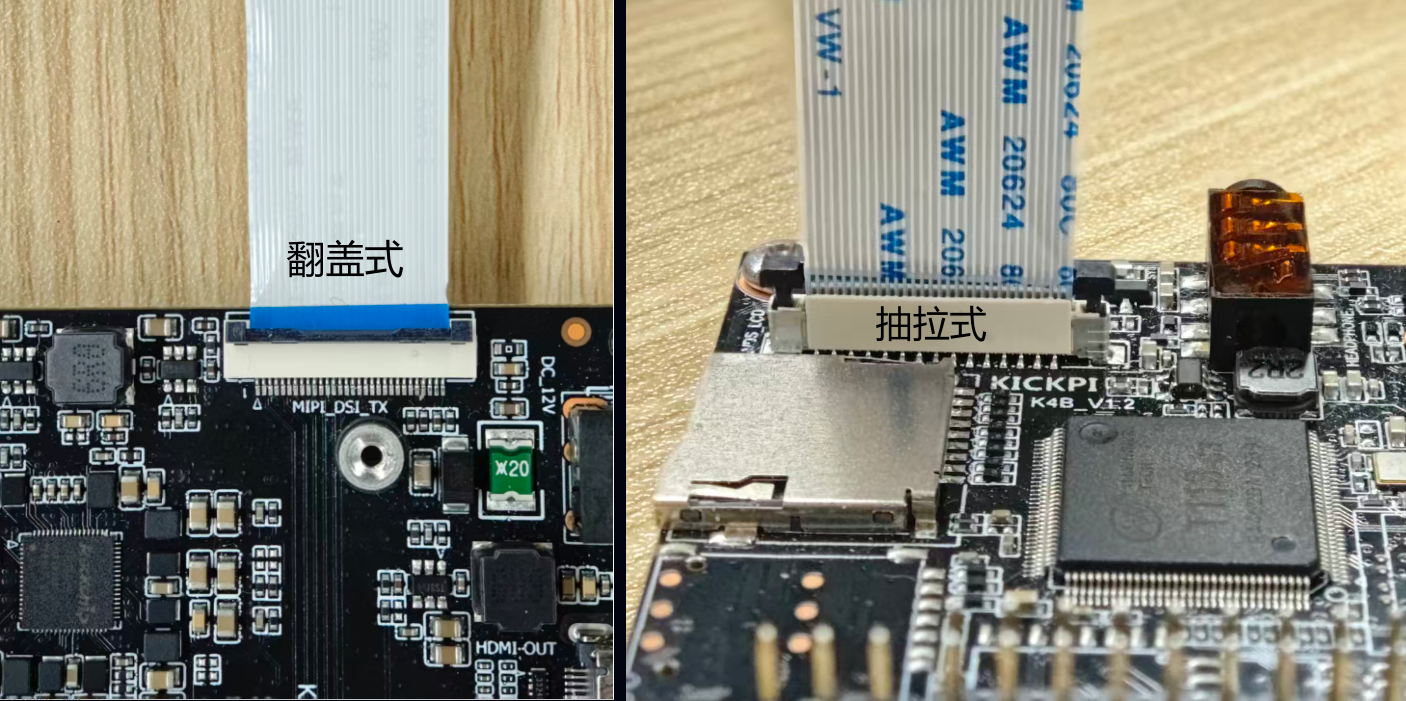
翻盖式接口:所有屏幕与主板翻盖式的接口,金手指朝下接入 FPC 接口(插入后合上翻盖锁扣)
-
抽拉式接口:以对应接线图为准,方向可能不同,接法一致,如 K4B / K9 主板就是该形式接口。
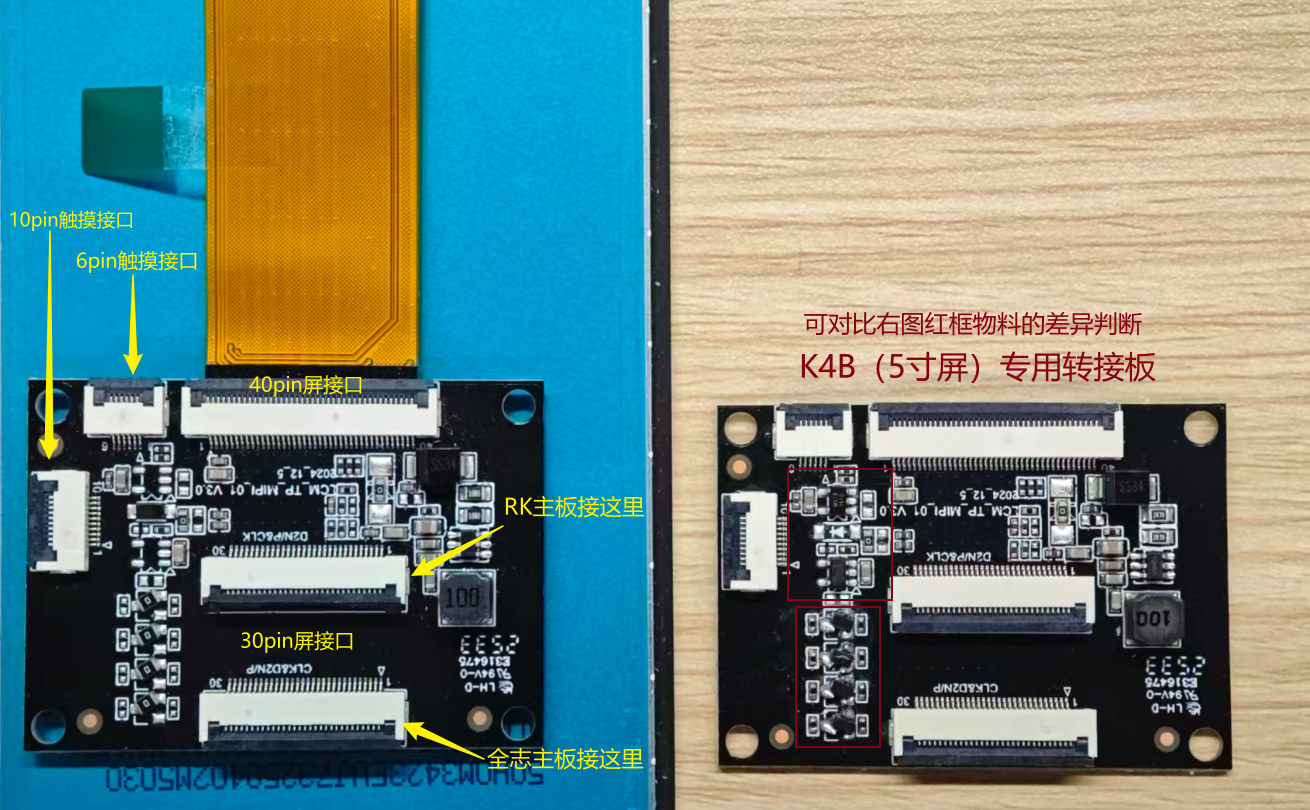
MIPI 转接板接口位置 - 根据主板芯片平台判断
-
瑞芯微主板(3568/3562/3566/3588/3576等)接中间的接口(如下图)
-
全志主板(H618/A133/T113/T527/A733等)接最下面的接口(如下图)
-
K4B 接 5 寸屏时,必须使用 K4B专用转接板,否则触摸功能无法使用(如下图)
镜像烧录
镜像说明
-
镜像命名规则:update - 主控型号 - 板型 - 文件系统 - 屏标识 - 日期 .img
-
multi 自适应镜像:自适应 kickpi 官方不同尺寸 MIPI/LVDS 屏,以及支持市面上常规分辨率的 HDMI 显示器
烧录说明
-
瑞芯微主板出厂默认烧录的 multi 镜像,可直接用kickpi官方显示屏或HDMI显示器测试,如默认点不亮再尝试重新烧录网盘最新镜像
-
全志系列主板需要根据不同类型屏幕烧录对应镜像才可以点亮,请阅读网盘镜像文件夹中的 使用说明(必读)文档 !
-
如果烧录网盘镜像无法点亮,请确认镜像名称和板型匹配一致,屏标识和实际所接入屏幕是否对应,根据下面 FAQ问题 板块步骤排查
-
KICKPI 官方没有售卖 EDP 和 Dual lvds 屏,但网盘有提供对应的镜像供客户测试,支持市面上通用标准参数的1080P分辨率显示屏
特殊说明
-
K7硬件版本 <= V1.4(正面丝印) 的主板不支持 multi 镜像,需要烧录网盘历史镜像文件夹中的对应屏幕镜像才可点亮
-
RK3576 烧录 Armbian 系统需要先接调试串口配置屏幕参数才可点亮,具体步骤请阅读在线文档对应板卡 快速入门 部分
Q&A
Q1: 使用 kickpi 官方 sdk源码 编译出来的镜像无法点亮配套的 MIPI/LVDS 显示屏?
-
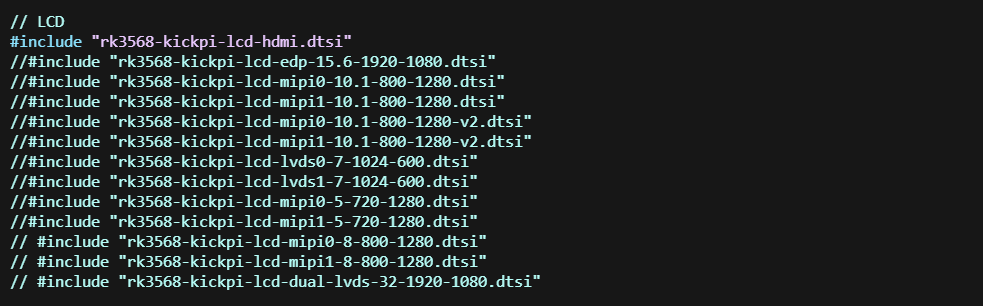
自编译SDK需要在板级设备树中取消对应屏幕头文件注释,以 rk3568-kickpi-k1Mini.dtsi 设备树为例(如下图)
-
或者可以参考维基文档 SDK编译 部分,编译 multi 多屏识别镜像,自适应不同尺寸 MIPI/LVDS 屏
Q2: 主板接 kicpic 官方显示屏上电启动闪屏或不断自动重启?
-
接触不良,先给主板断电,检查屏幕接线,重新接下主板和屏幕两端的排线
-
供电不够,12V适配器供电电流不低于2A,Type-C口5V供电的主板一般使用常规安卓5V3A的充电头即可,电脑USB口带不动主板
-
kickpi官方配套的 12V 1.5A 适配器仅支持基础点屏测试使用,如要接其他外设,建议自行更换更高功率的适配器供电
Q3: 接线正确,重新烧录网盘对应的标准镜像仍无法点亮 MIPI/LVDS 屏幕?
-
如果手上有其他 kickpi 主板或显示屏,可更换 主板/屏幕/转接板 交叉对比验证,快速定位问题
-
观察主板系统指示灯蓝灯是否闪烁,如果蓝灯不闪烁只有绿灯常亮,则尝试重新烧录系统
-
蓝灯闪烁情况下可以接HDMI显示器观察是否有画面输出,正常进入桌面
-
镜像正确,HDMI有输出,则可能是主板接口或者MIPI/LVDS屏幕硬件问题,具体可以在群里咨询FAE
Q4: 不同 MIPI 屏线序不同能否用转接板兼容?
-
线序对不上可以画转接板解决硬件连接问题,但仍需在 SDK 中适配屏幕驱动,不是插上就能直接用
-
转接板仅解决物理引脚重新排列(Pin-to-Pin Mapping),让主板的 MIPI DSI 信号能正确传输到屏幕接口,不改变电气特性和通讯协议
-
每个 MIPI 屏有独立的 初始化代码、时序参数 和 电压配置,这些需要在 SDK 的设备树文件和屏驱代码中配置
Q5: MIPI 屏软排线最长支持多少厘米?
-
理论最长 30cm,超过此长度信号干扰增大;超过 30cm 的排线也可尝试,但需自行验证稳定性
-
MIPI DSI 高频差分信号在超过 30cm 的 FPC 排线上会显著衰减,导致画面出现闪烁、噪点、条纹甚至无显示
-
如需更远距离布置屏幕,可选用 MIPI 转 LVDS/EDP 转接板,通过屏蔽线缆延长传输距离(通常可达 50cm-100cm),或使用 HDMI 外接显示器
Q6: 多屏异显如何配置?
-
安卓多屏异显由应用层实现,可以参考SDK中RK的开发文档。如果是Linux系统在设置中的display设置就可以了。
-
Android 多屏异显通过
PresentationAPI 或DisplayManager实现,系统默认副屏为扩展屏模式(Extended Display)。应用开发者可调用DisplayManager.getDisplays()获取所有显示设备,将特定内容输出到指定屏幕 -
Linux 多屏操作:
xrandr --output HDMI-1 --mode 1920x1080 --right-of DSI-1实现双屏异显(HDMI 在 MIPI 右侧扩展);在桌面环境的"显示设置"中也可直接拖拽排列显示器